Пользовательские настройки
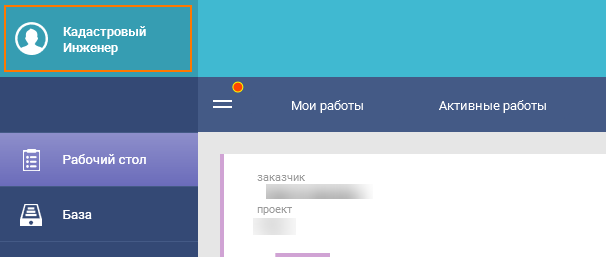
Пользовательские настройки открываются при нажатии на панель с именем пользователя в левом верхнем углу главного окна ТехноКад КД.
Настройки сохраняются для каждого пользователя отдельно и загружаются при входе пользователя в программу. При этом не имеет значения с какого компьютера пользователь выполняет вход.
Внесённые изменения сохраняются сразу и не требуют отдельной команды.
Все настройки разделены на группы:
При создании работы значения пользовательских настроек передаются в работу и в дальнейшем могут быть изменены в каждой работе отдельно.
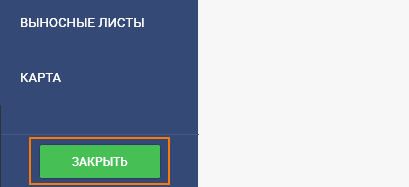
Выход из настроек и возврат в главное окно ТехноКад КД осуществляется по кнопке в левом нижнем углу.
Общие
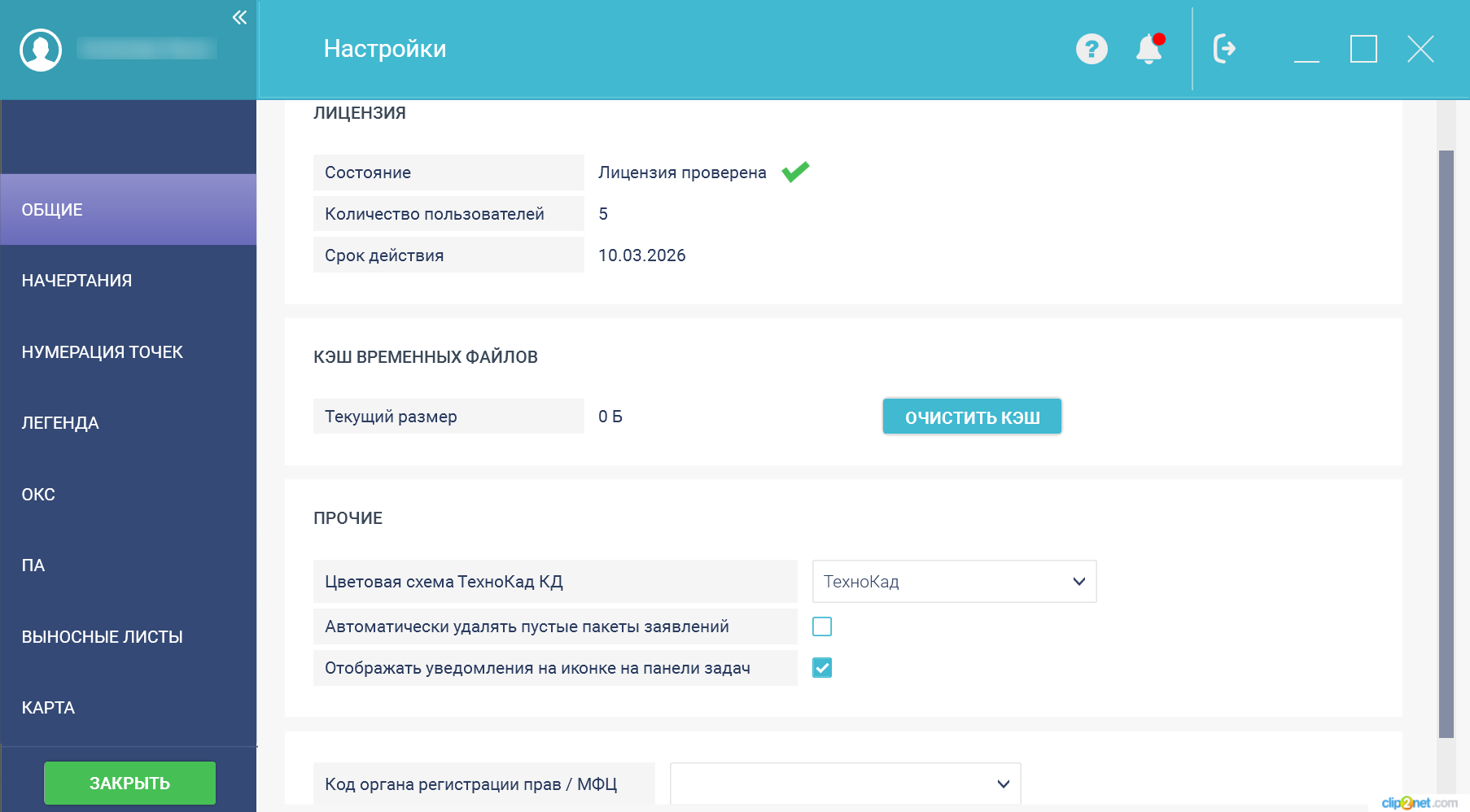
Информация о приобретённой лицензии включает в себя её статус, максимальное количество пользователей, доступное по лицензии, и срок действия лицензии в виде даты, до которой она действует.
В ТехноКад КД можно поменять цветовую схему на серую.
Флаг "Автоматически удалять пустые пакеты заявлений" регулирует удаление пакетов заявлений, не содержащих заявления, при переходе к результатам работы.
Начертания
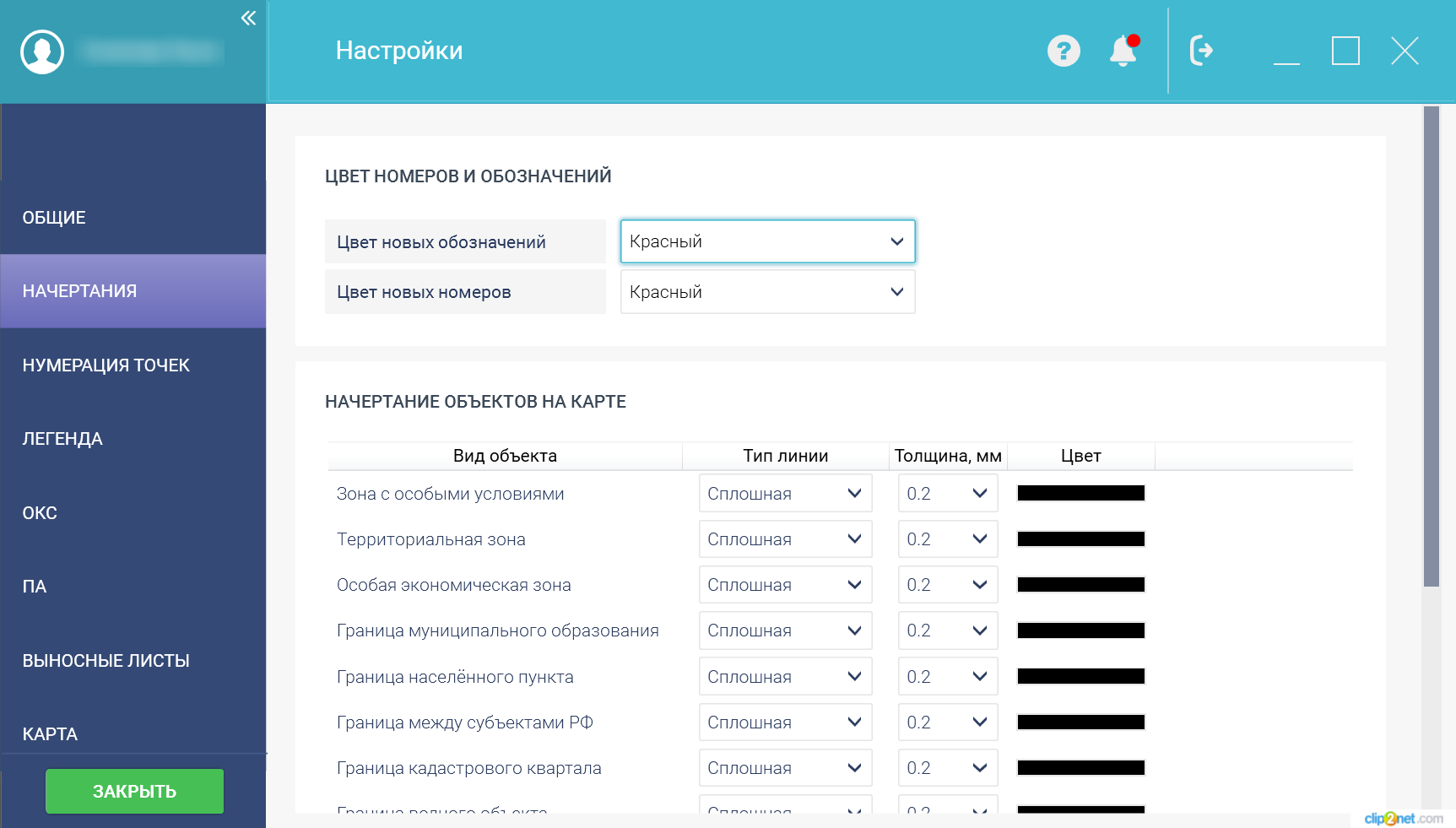
В ТехноКад КД возможно настроить по умолчанию отображение различных видов объектов, загружаемых из КПТ. В группе "Начертания" для каждого вида объектов можно выбрать тип, толщину и цвет линии.
Выбор цветов номеров характерных точек и обозначений объектов зависит от региональной практики.
Нумерация точек
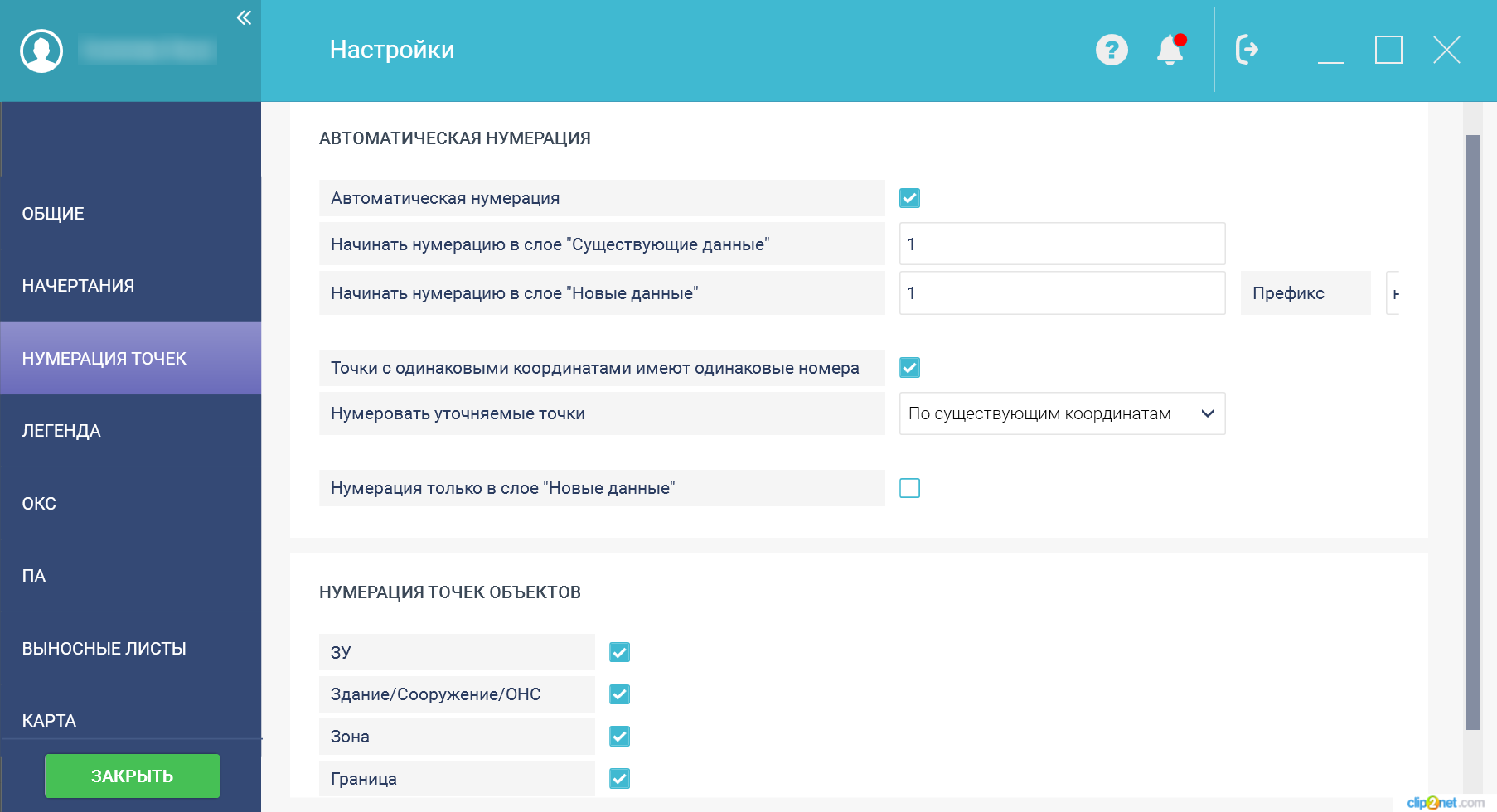
В группе «Нумерация точек» можно изменить следующие параметры нумерации:
- Отключить/включить автоматическую нумерацию – для этого снять/выставить галку в поле «Автоматическая нумерация», по умолчанию автоматическая нумерация включена
При повторном включении автоматической нумерации информация о номерах, присвоенных вручную, удаляется
- Задать начальные точки нумерации в слоях «Существующие данные» и «Новые данные», а также изменить префикс для новых точек, для этого изменить значения в полях «Начать нумерацию: В слое Существующие данные с», «Начать нумерацию: В слое новые данные с» и «В слое «Новые данные»: префикс»
- Включить/отключить нумерацию точек с одинаковыми координатами как одну точку, для этого выставить/снять галку в поле «Точки с одинаковыми координатами имеют одинаковые номера», по умолчанию настройка включена
- При включении настройки «Точки с одинаковыми координатами имеют одинаковые номера» изменить алгоритм нумерации таких точек в настройке «Уточняемые точки нумеруются»: при значении «по существующим данным» точкам присваивается один номер, если совпадают их существующие координаты, при значении «по новым данным» точкам присваивается один номер, если совпадают их новые координаты
- Отключить/включить нумерацию точек в слое «Существующие данные» – для этого выставить/снять галку в поле «Нумерация в слое «Новые данные», по умолчанию нумерация точек в слое «Существующие данные» включена
- Включить/отключить нумерацию отдельных видов объектов – для этого выставить/снять галки в соответствующих полях: «ЗУ», «Здание/Сооружение/ОНС», «Зона», «Граница» Изменить цвет новых номеров и обозначений с красного на черный
Автоматическая нумерация характерных точек. При автоматической нумерации точки объектов нумеруются сверху вниз по расположению строк в таблице характерных точек на вкладке «Метрика» панели «Инструменты».
Если объект был создан путем импорта xml-файлов «КПТ» и «Кадастровая выписка» (или копирования такого объекта), импорта файлов в формате mif, txt или csv, то последовательность его координат в таблице на вкладке «Метрика» соответствует их последовательности в файле.
При построении объектов с помощью инструментов координаты точек располагаются от первой созданной точки по часовой стрелке, а для внутренних границ контура – против часовой стрелки.
Если в работе содержится несколько объектов или подобъектов, то выполняется сквозная нумерация точек сверху вниз по порядку расположения объектов в структуре.
Легенда
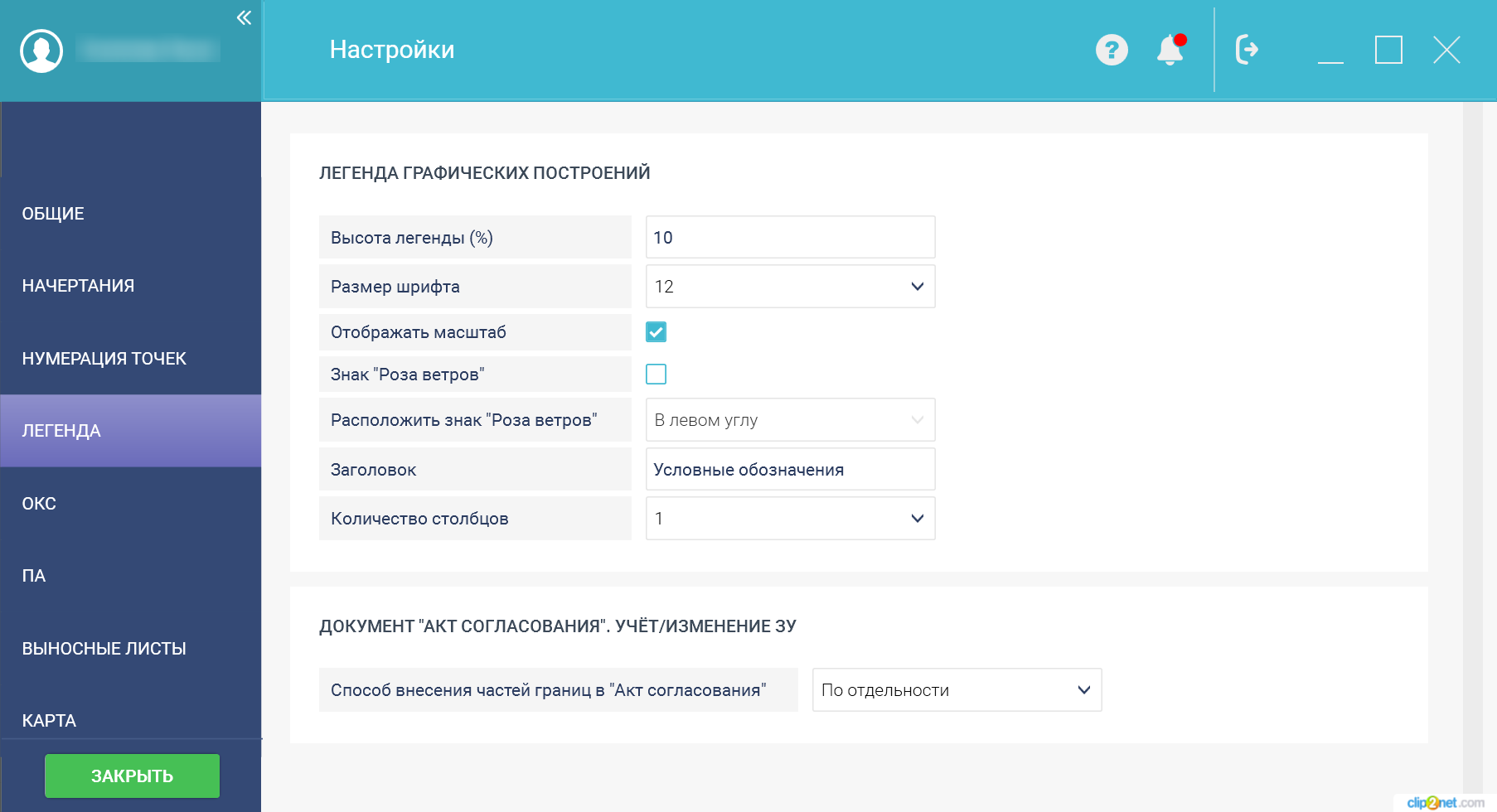
В группе «Легенда графических построений» можно изменить следующие параметры нумерации: задать высоту легенды, размер шрифта, количество столбцов для размещения условных обозначений, указать заголовок раздела, а также выбрать те обозначения, которые следует включить в список условных обозначений.
При помощи "Документ "Акт согласования". Учет/Изменение ЗУ" можно выбрать способ внесения частей границ "Консолидированно" или "По отдельности"
ОКС
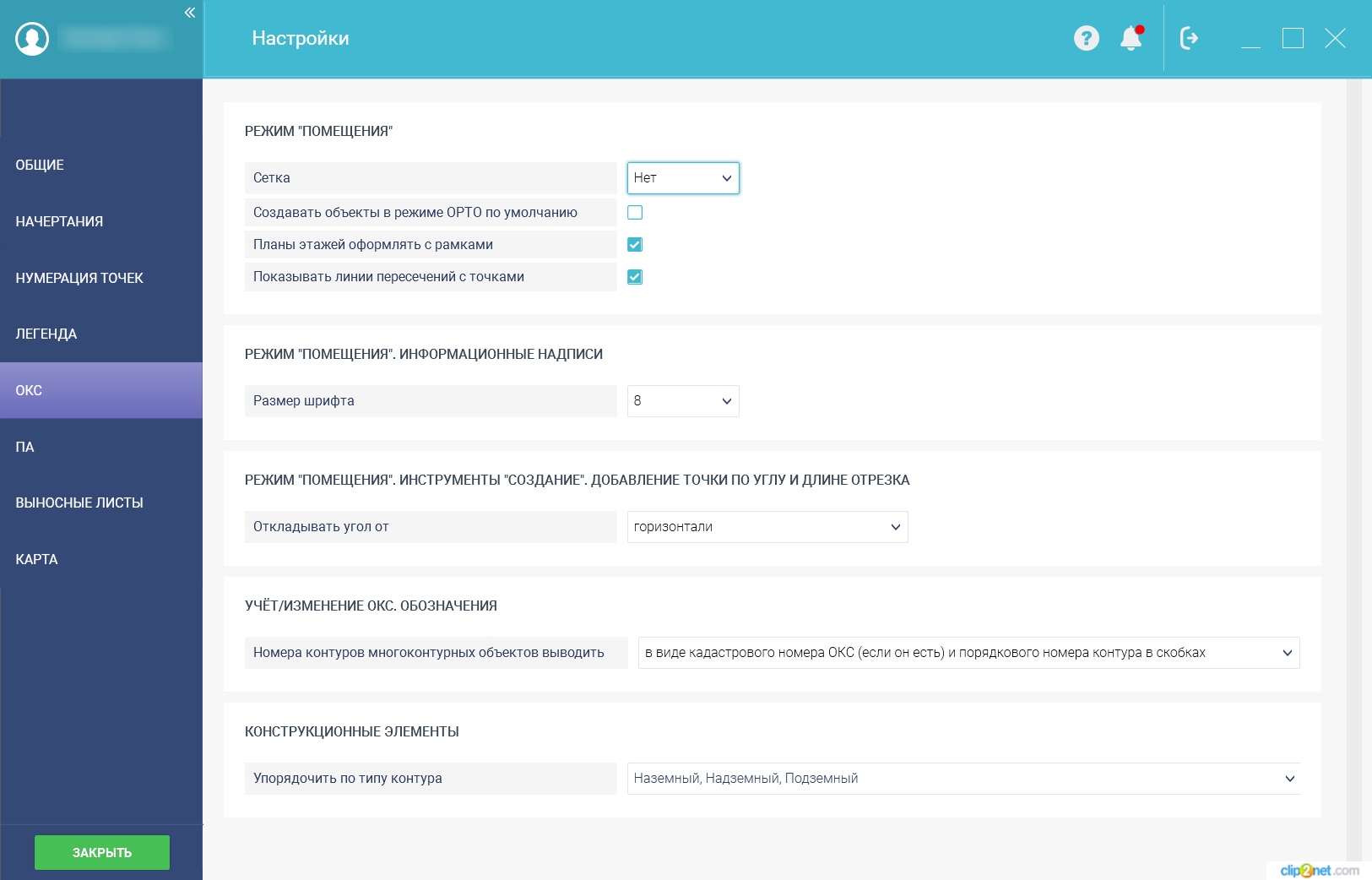
В группе "ОКС" для "Учет/Изменение ОКС" можно выбрать вид обозначения номера многокотурных объектов.
Выносные листы
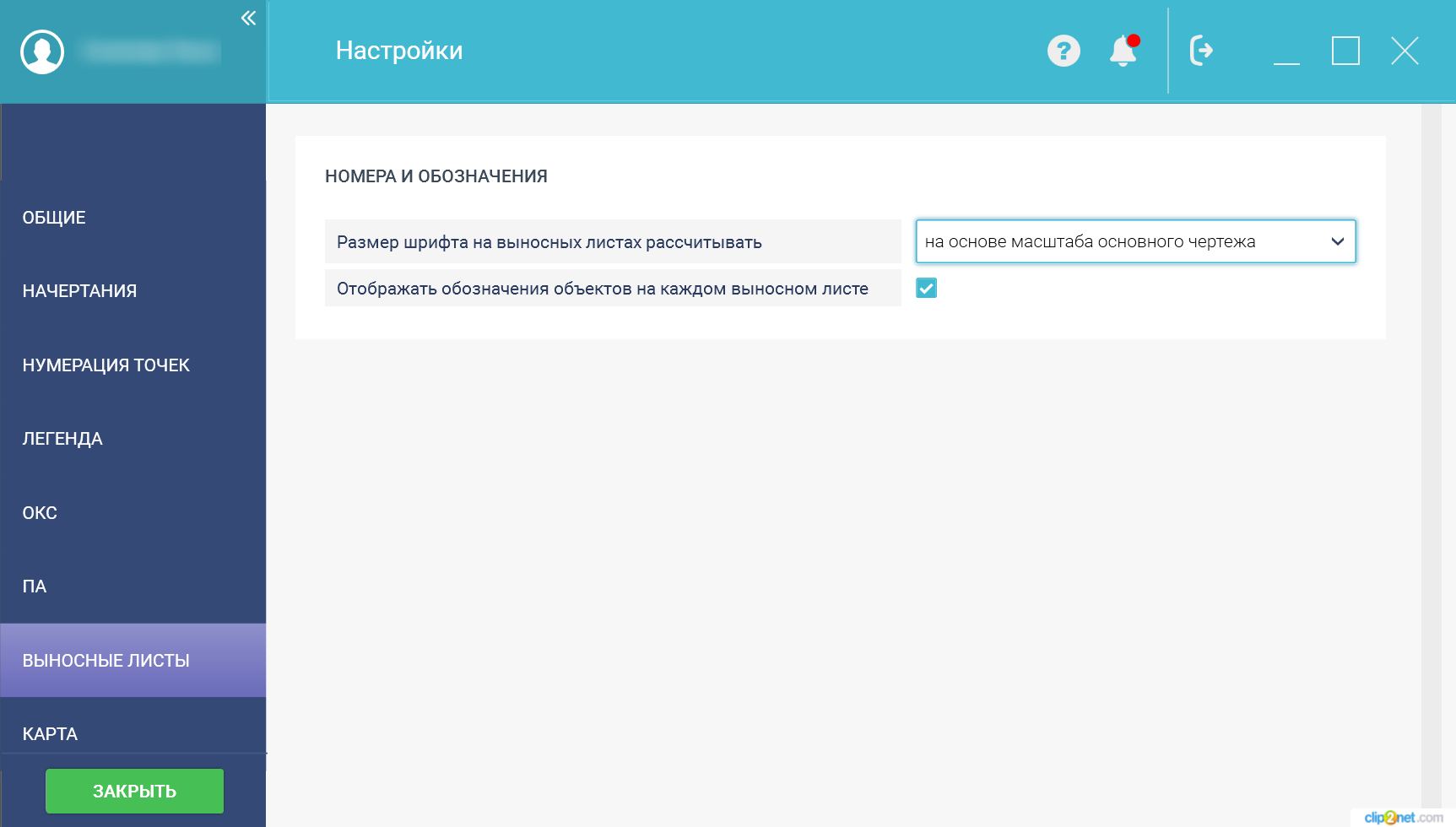
Можно настроить размер шрифта на выносных листах на основе необходимого масштаба. Также там можно настроить отображение обозначений для выносных листов.
Карта
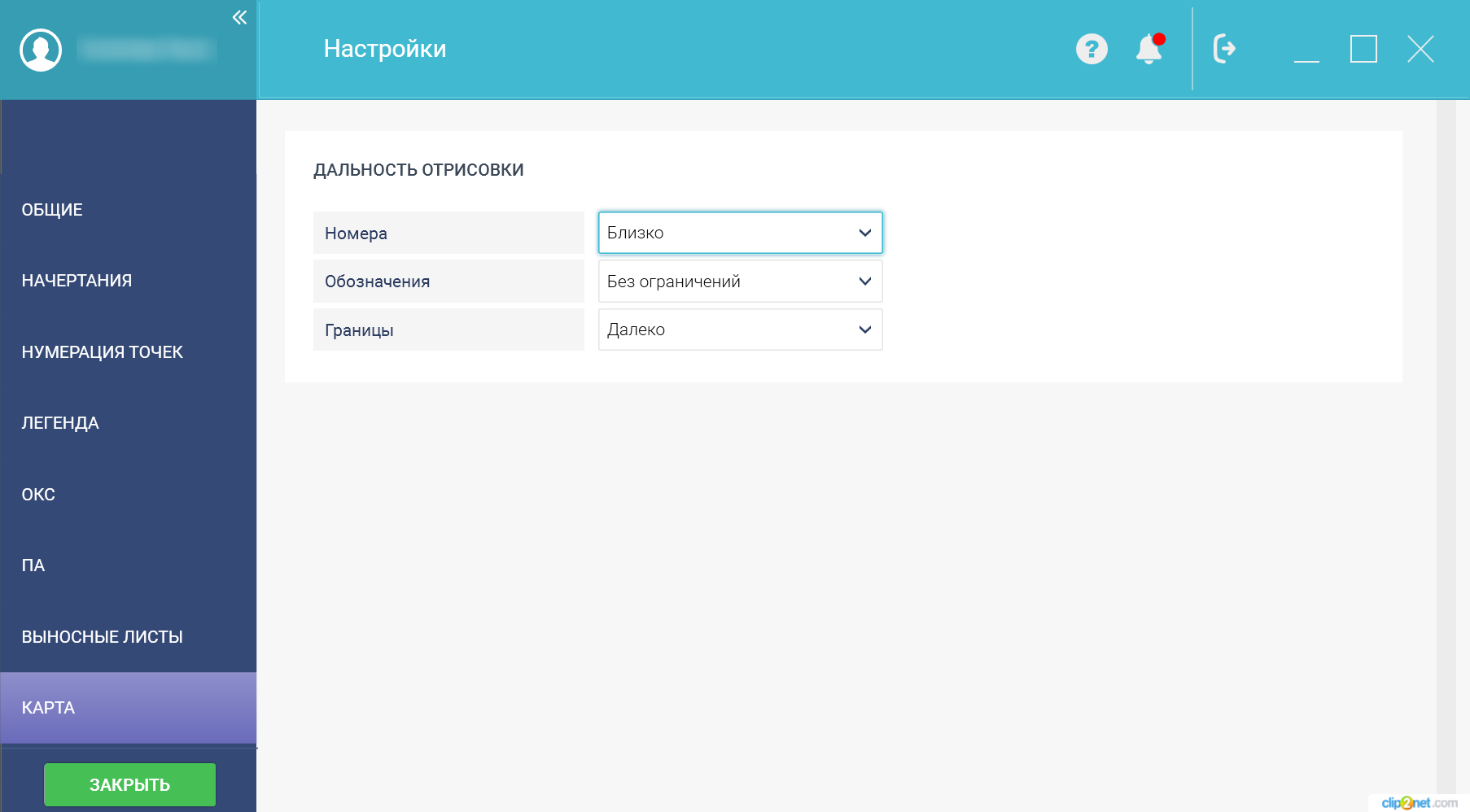
При помощи дальности отрисовки можно настроить насколько далеко нужно отдалиться от объекта, чтобы перестали отображаться его Номера, Обозначения или Границы.