Установка PostgreSQL
Для работы серверной части ТехноКад КД требуется СУБД PostgreSQL или его российский аналог PostgresPro. Эти программные продукты являются полностью взаимозаменяемыми. Их установка и настройка выполняются идентично.
Предварительно, необходимо загрузить СУБД PostgreSQL по ссылке:
Для использования в рамках ТехноКад КД рекомендуется версия сервера PostgreSQL 11.
Для более ранних и поздних версий работоспособность системы не гарантирована.
Для использования в рамках ТехноКад КД рекомендуется версия сервера Postgres Pro Standart 11.
Для более ранних и поздних версий работоспособность системы не гарантирована.
Внимание
СУБД PostgreSql устанавливается только на сервере или компьютере, который будет выступать сервером для установки ТехноКад КД.
Дальнейшие инструкции по установке приводятся на примере установки СУБД PostgreSQL.
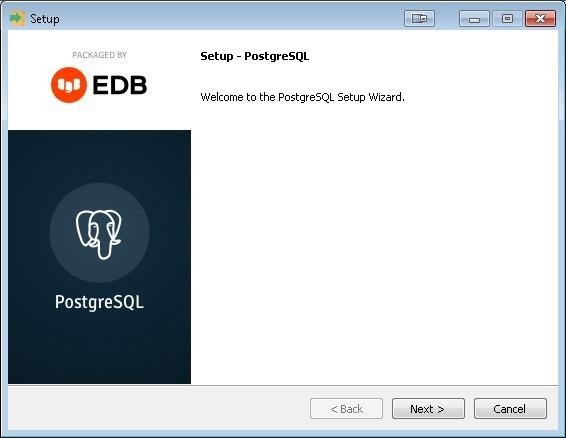
Запускаем загруженный файл. Сначала инсталлятор проверит наличие всех необходимых компонентов, в частности Visual C++ Redistributable, в случае необходимости, т.е. их отсутствия, он их сам установит. Затем откроется окно приветствия, нажимаем «Next».
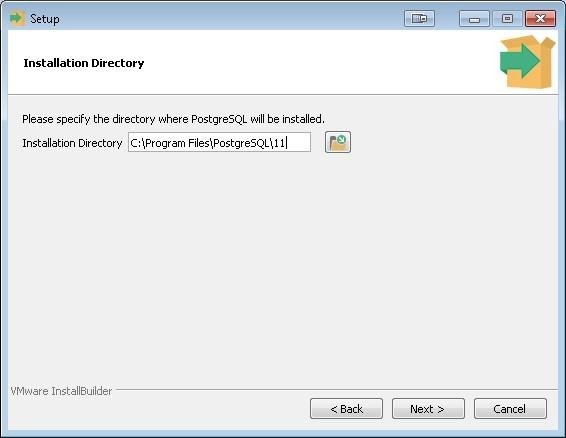
Необходимо выбрать место установки и нажать «Next».
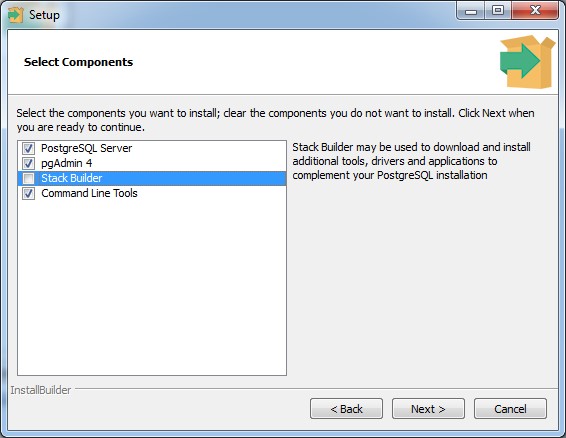
Откроется окно выбора, устанавливаемых компонентов, в котором необходимо отметить:
- Command Line Tools
- PostgreSQL Server
- PgAdmin не обязателен к установке Stack Builder устанавливать не нужно. Нажмите «Next».
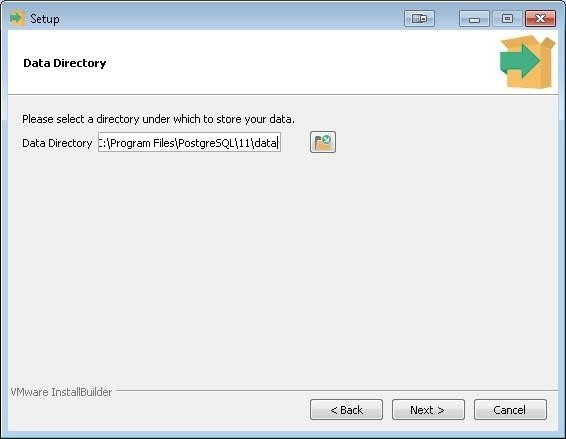
На следующем этапе необходимо указать каталог, куда будет установлена база данных и нажать «Next».
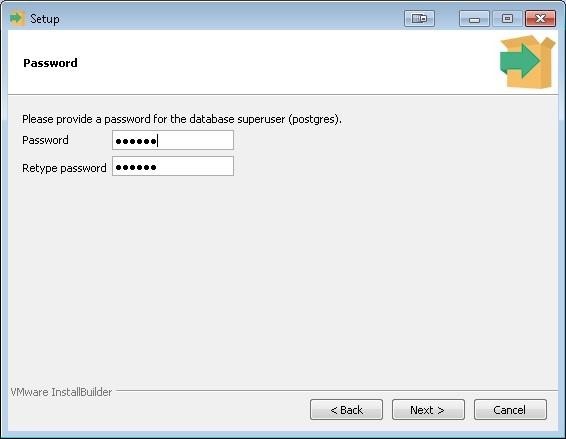
На следующем этапе необходимо заполнить параметры сервера. Суперпользователь - это пользователь, который будет управлять базами данных, необходимо придумать пароль. Нажмите «Next». Пароль придумываете самостоятельно, этот пароль обязательно нужно запомнить.
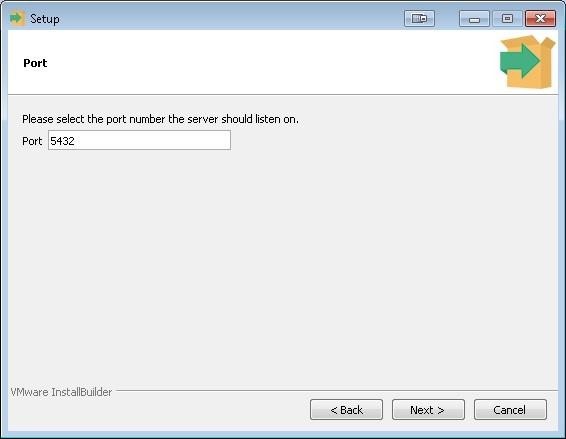
СУБД postgreSQL предлагает по умолчанию порт 5432, однако, он может быть занят каким-либо другим приложением, поэтому перед указанием порта можно проверить, свободен ли он. Если порт свободен, рекомендуем его не изменять. Нажмите «Next».
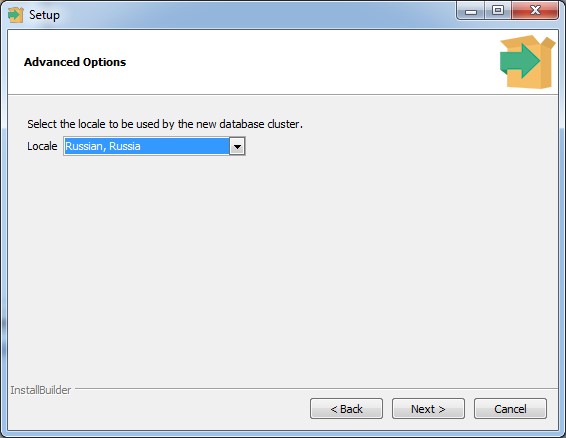
На следующем этапе необходимо выбрать региональные настройки, выбираете «Russian, Russia» и нажать «Next».
Подтверждение данных для установки СУБД Желательно сохранить данные в отдельный файл. Пример данных для установки:
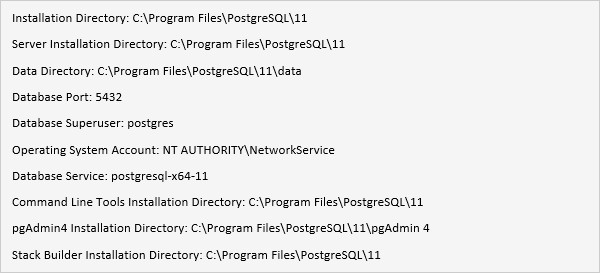
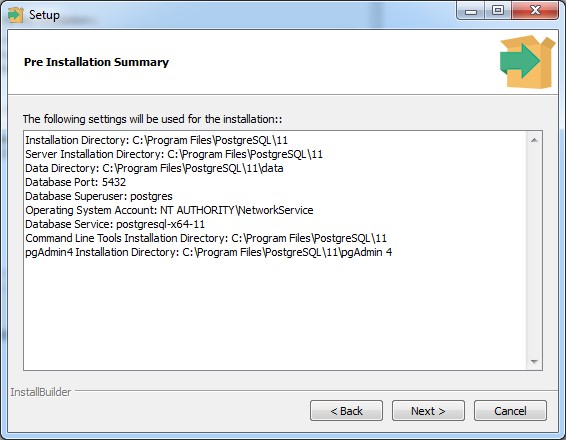
Все необходимые параметры базы данных были заполнены. Нажмите «Next».
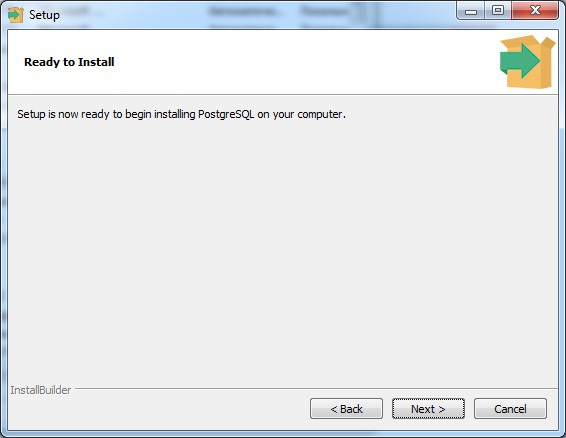
Дождитесь окончания установки.
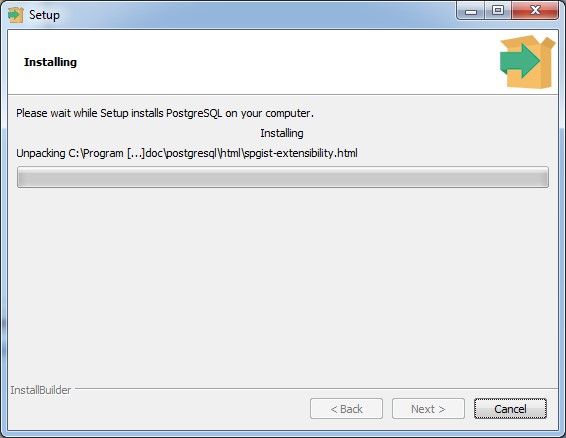
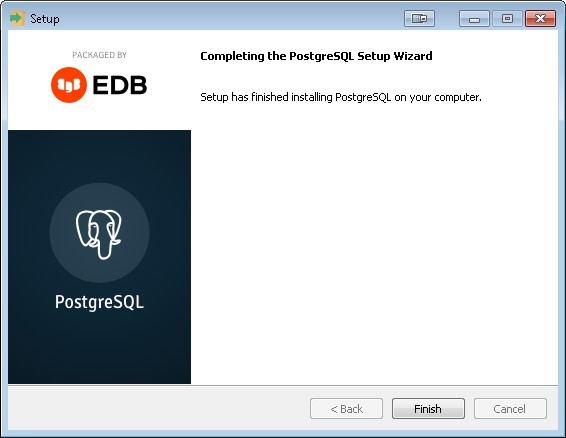
Установка сервера базы данных завершена. Нажмите «Finish».