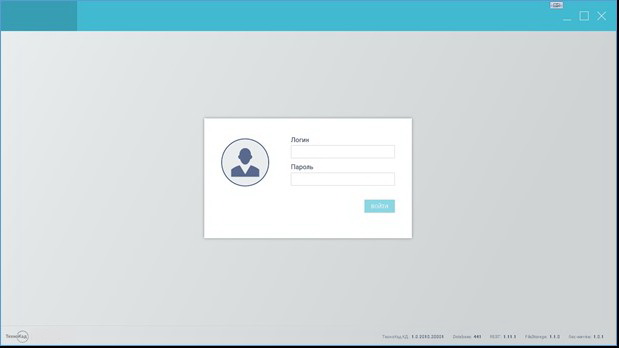
Установка
ТехноКад КД состоит из 2 компонентов:
- серверной части, которая устанавливается на сервер или компьютер с установленной 64-разрядной Windows, выступающий в роли сервера
- клиентской части, для которой разрядность системы не важна.
Для своей работы ТехноКад КД использует СУБД PostgreSQL. Если ранее данная СУБД не устанавливалась, то до установки ТехноКад КД следует выполнить установку СУБД PostgreSQL. Лицензия для работы ТехноКад КД привязывается к учетной записи пользователя системы «ТехноКад-Экспресс», поэтому в процессе установки потребуются данные из карточки абонента. Для работы с ТехноКад КД также необходимо установить КриптоПро CSP версии 4.0 или выше по инструкции.
Сервер баз данных
Для работы программы ТехноКад КД необходимо наличие сервера баз данных PostgreSQL. PostgreSQL не является частью ТехноКад КД и поставляет отдельно. Установка и настройка сервера PostgreSQL приведена в разделе Установка PostgreSQL.
Установка серверной части ТехноКад КД
Для установки серверной части ТехноКад КД скачайте дистрибутив по ссылке.
Ресурсы для скачивания
Актуальные версии дистрибутива ТехноКад КД расположены по адресу http://www.technokad.ru/upload/TechnoKadKD/Technokad.Kd.Server.Setup.exe
Убедитесь, что на сервере также установлена открытая часть ключа сертификата того пользователя, на имя которого выдана лицензия. Запускам загруженный файл, нажимаем «Далее»
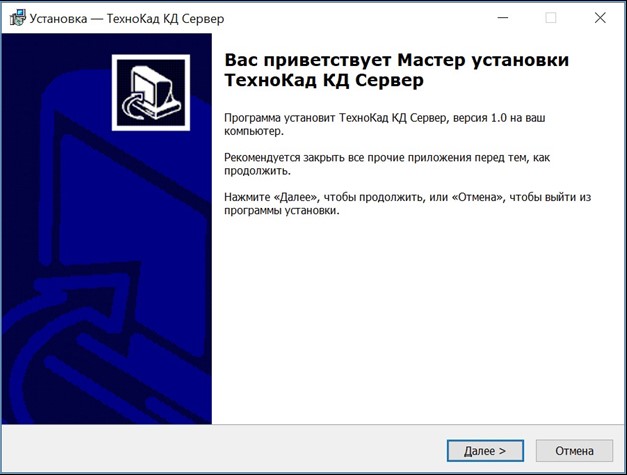
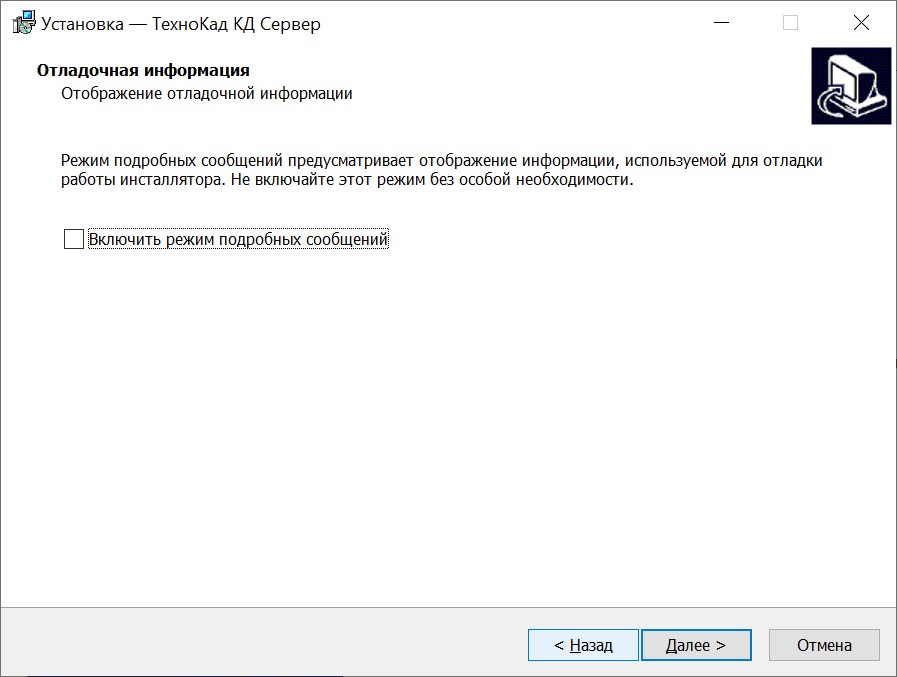
На следующем этапе также нажимаем «Далее»
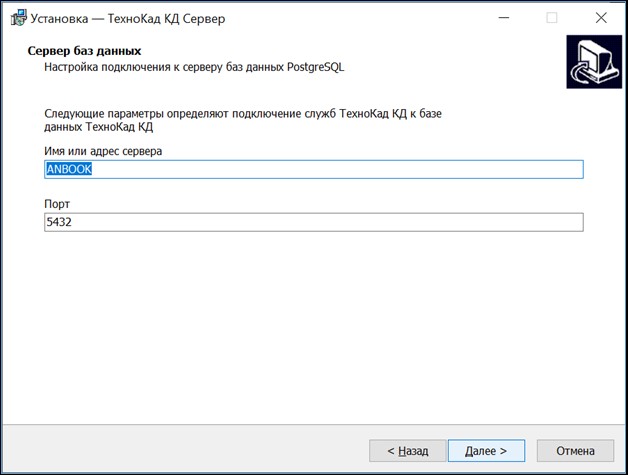
На этом шаге необходимо указать данные для подключения к базе данных. Имя или адрес сервера и номер порта определяются автоматически. Без необходимости эти параметры менять не нужно.
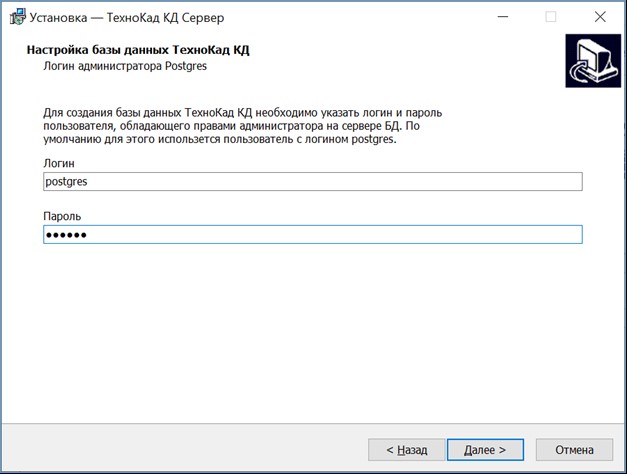
Далее указываем имя суперпользователя и пароль, заданные при установке СУБД:
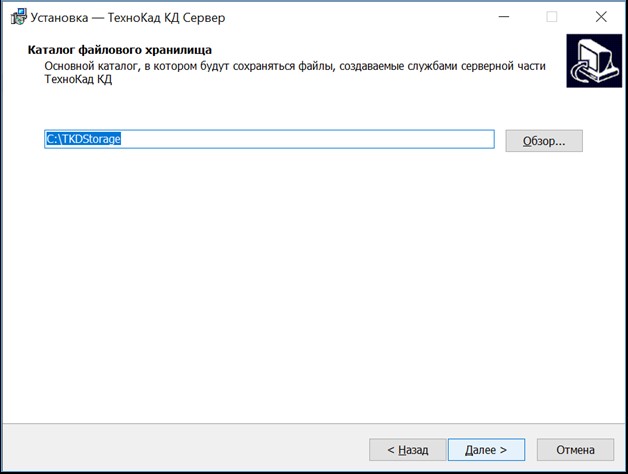
Укажите каталог для установки
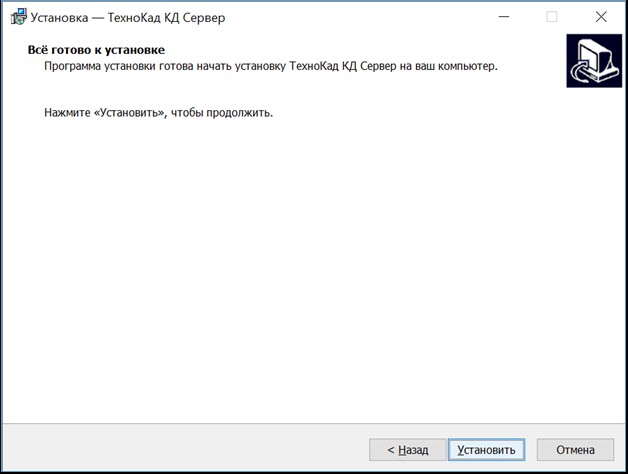
Затем нажмите «Установить»
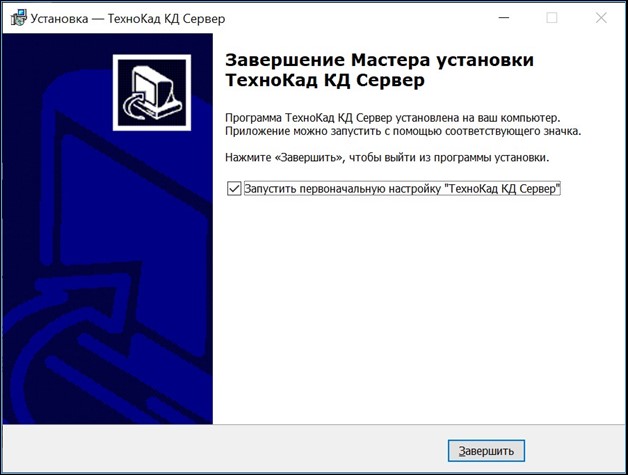
Если установка производится в первый раз, то оставьте флаг в поле «Запустить первоначальную настройку «ТехноКад-КД Сервер». Нажмите кнопку «Завершить».
Активация лицензии
После установки серверной части ТехноКад КД запустится окно для ее первоначальной настройки. В рамках этой процедуры потребуется выполнить следующие действия:
- Выбрать сертификат, к которому привязана лицензия на использование ТехноКад КД
- Ввести логин и пароль пользователя из карточки абонента для подключения к транспортной службе ТехноКад
- Выполнить обновление экземпляра ТехноКад КД до актуальной версии
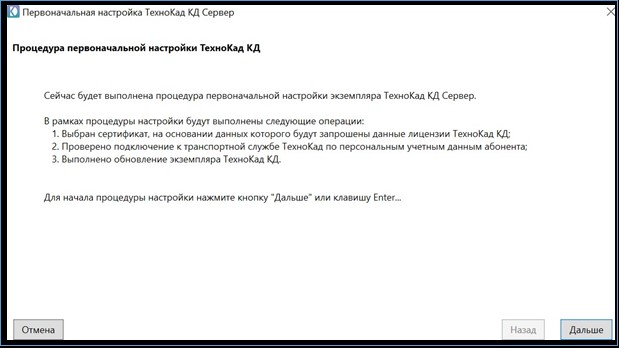
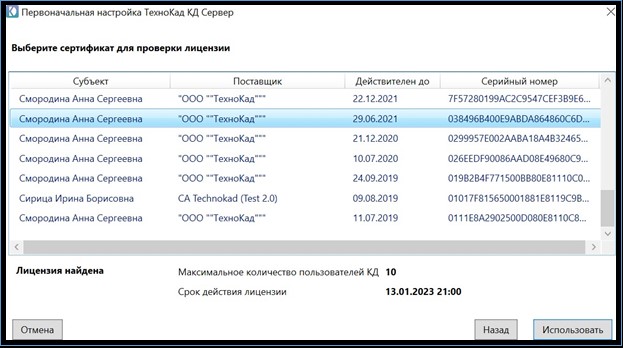
После нажатия кнопки «Дальше» откроется окно со списком сертификатов пользователя, среди которых необходимо найти и выбрать тот сертификат, к которому привязана действующая лицензия на ТехноКад КД. После выбора потребуется нажать на кнопку «Использовать».
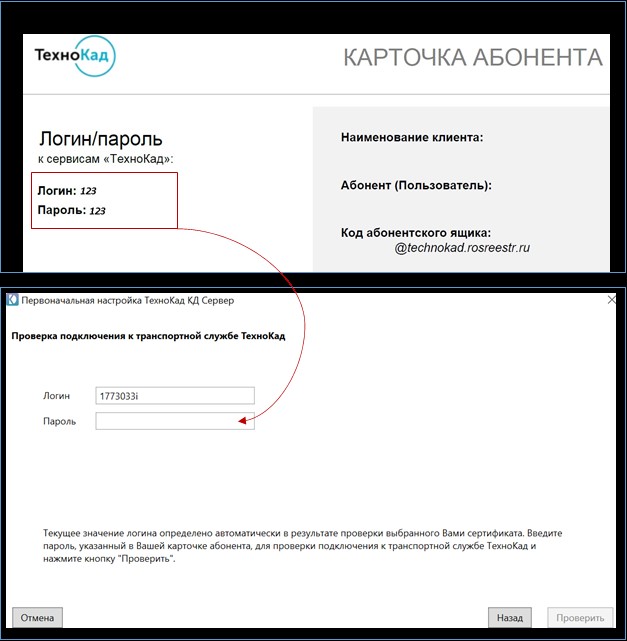
На следующем шаге потребуется открыть карточку абонента системы «ТехноКад-Экспресс» и перенести данные из полей «Логин» и «Пароль» в окно настройки ТехноКад КД Сервер:
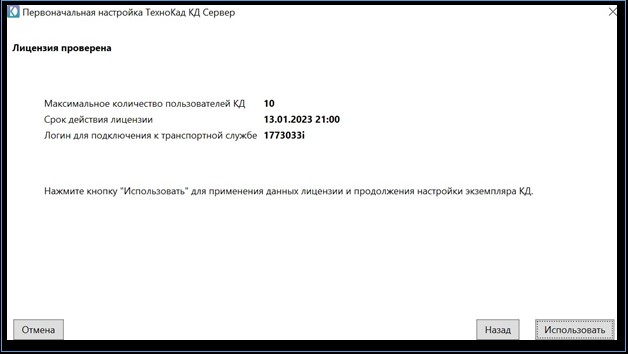
На следующем экране вы увидите данные о своей лицензии:
Финальным этапом в настройке программы является обновление компонентов ТехноКад КД до актуальной версии. Для этого потребуется нажать кнопку «Установить всё»:
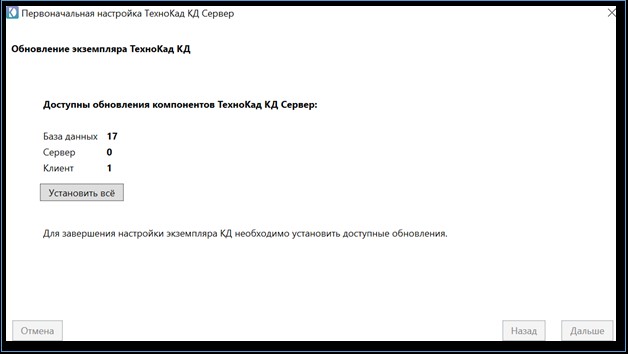
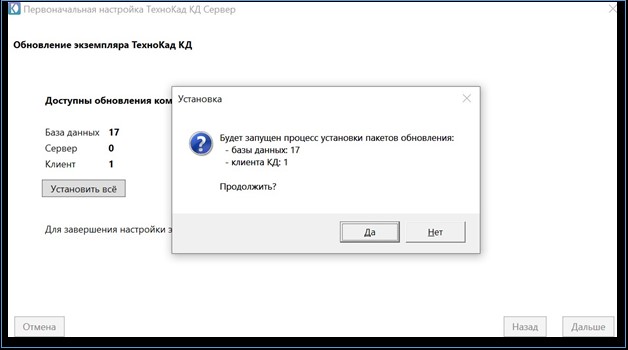
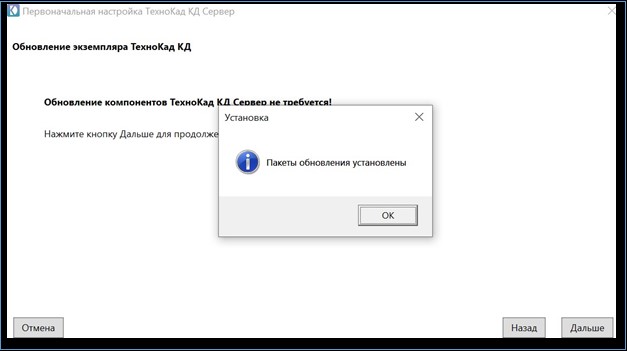
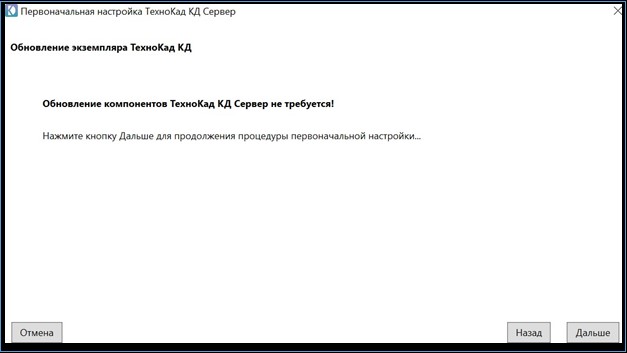
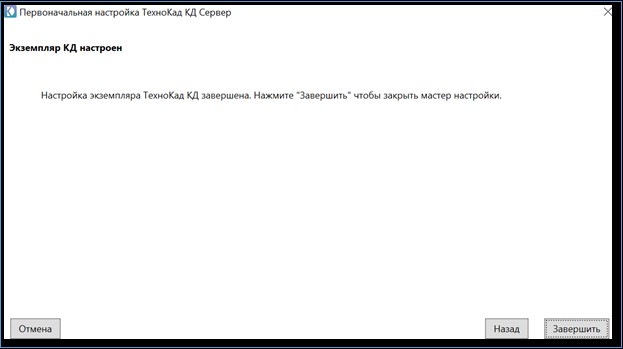
После подтверждения об установке обновлений процедура настройки серверной части завершена:
Установка клиентской части на рабочие места пользователей
На компьютере пользователя необходимо открыть через проводник сетевой каталог:
\\server_name\TKDClient
где server_name - имя компьютера, на котором была установлена серверная часть.
В каталоге \\server_name\TKDClient найти и запустить файл Technokad.Kd.Setup.exe.
Запустится мастер установки, нажмите «Далее»
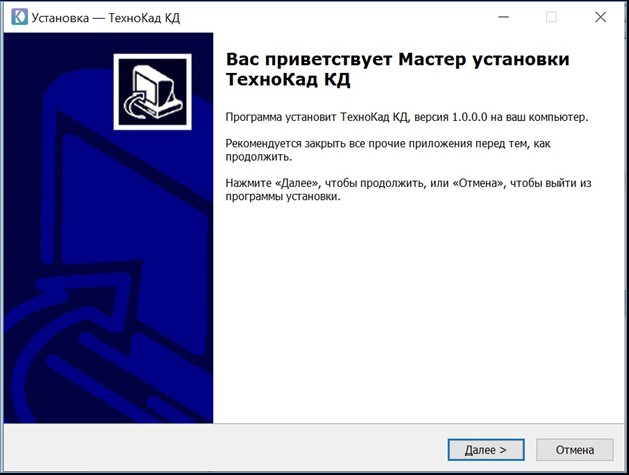
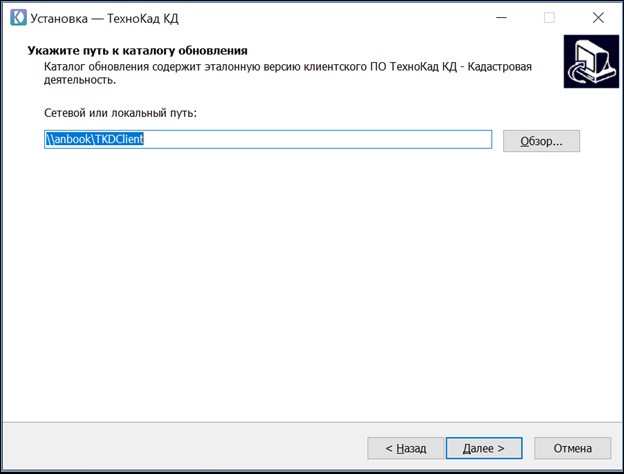
На первом шаге "Укажите путь к каталогу обновления" в поле ввода должен быть указан путь \\server_name\TKDClient, где server_name - имя компьютера, на котором была установлена серверная часть. Рекомендуется оставить эти данные без изменения и продолжить установку, нажав кнопку «Далее».
На следующем шаге можно указать, необходимо ли создавать ярлык для запуска программы на рабочем столе:
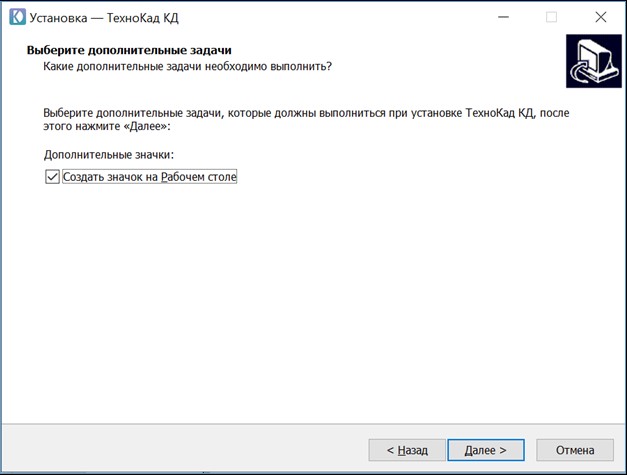
Нажимаете «Далее», а затем «Установить».
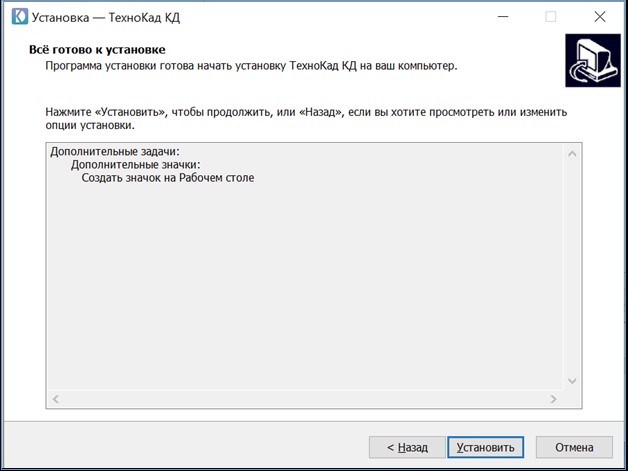
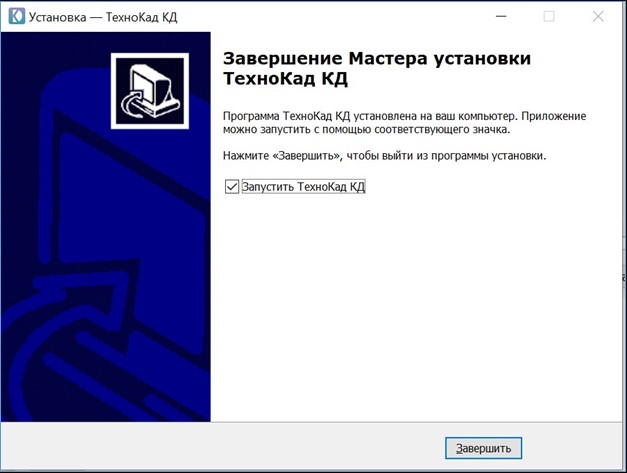
Клиентская часть ТехноКад КД установлена.
Запуск приложения и вход для администратора
Запустите приложение и введите логин/пароль, для администратора, входящего в программу впервые, по умолчанию установлены:
логин:   admin
пароль:  admin