Объекты
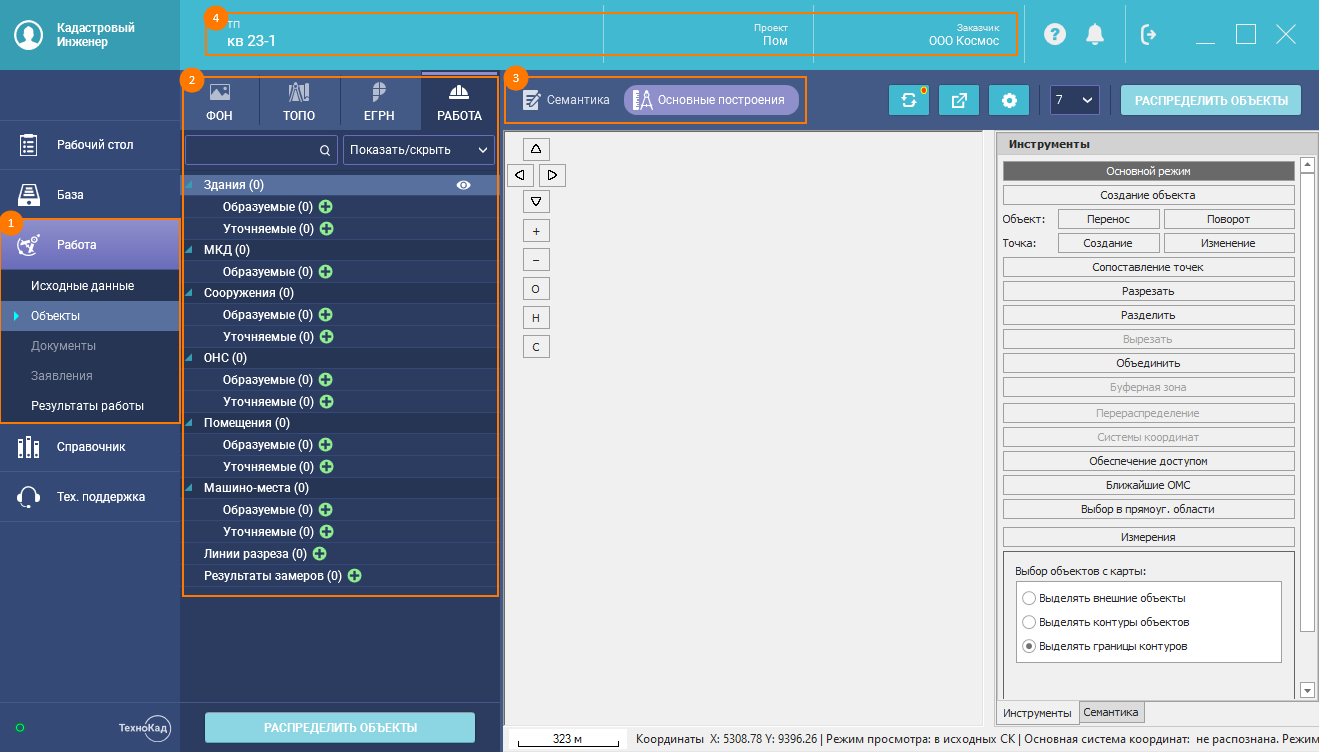
После создания работа будет открыта на шаге "Объекты" . При всех действиях из статьи работа будет оставаться открытой на этом шаге.
В рабочей области справа отображается структура . Вверху осуществляется переключение между режимами "Семантика" и "Основные построения" . На верхней панели показана информация о работе: регламент, название работы, заказчик, проект .
Добавление объекта
Создать объект можно разными способами, например:
Импортируя координаты из файлов форматов mif, txt, dxf
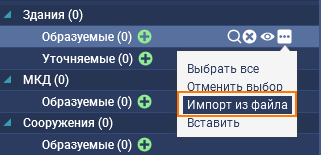
Подробнее об импорте данных о координатах из файлов читайте в руководстве пользователя.
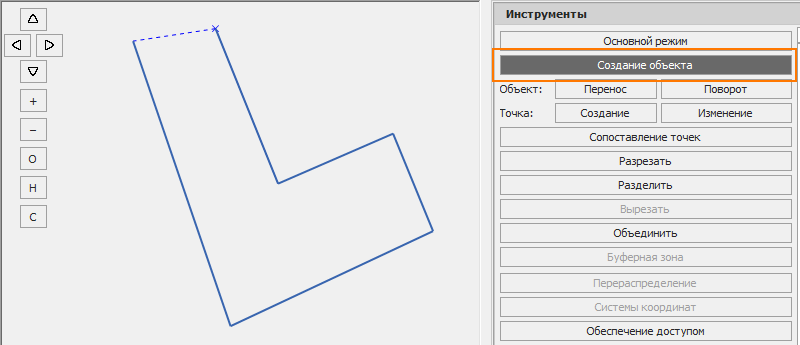
Проставить точки можно с помощью щелчка левой кнопкой мыши на карте, при этом, для помощи, можно включить слой "ЕГРН" по кнопке "С" на карте.
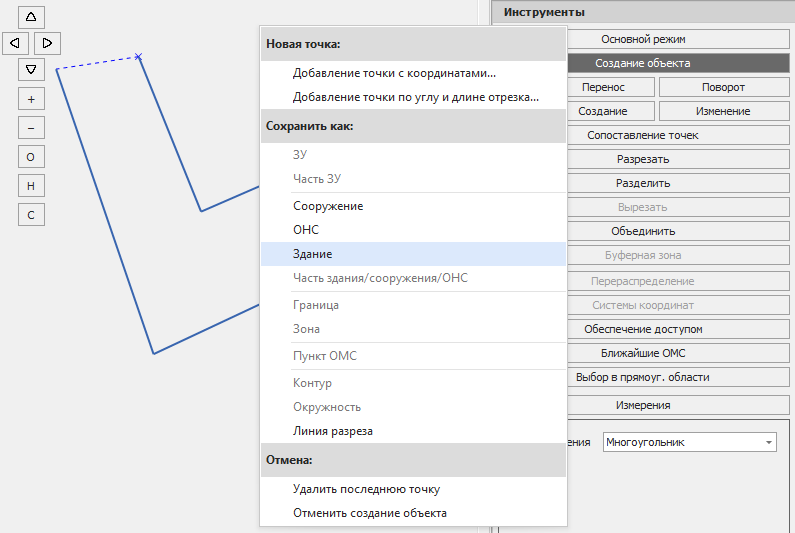
Или, вызвав контекстное меню на карте с помощью правой клавиши мыши, добавить точки, указывая координаты.
Через копирование топографических данных
При наличии ранее загруженных топографических данных в справочнике, их можно добавить на вкладку "ТОПО" в структуре и затем использовать для создания объекта на вкладке "Работа".
Подробнее о работе с топографическими данными читайте в руководстве пользователя.
На основе сведений из ЕГРН
Сведения ЕГРН добавляются на вкладку "ЕГРН". Далее, при вызове команд с нужным статусом на выбранных объектах, их можно перенести на вкладку "Работа".
Подробнее о работе с объектами на вкладке "ЕГРН" читайте в руководстве пользователя.
Созданный объект появится в структуре в выбранной группе объектов.
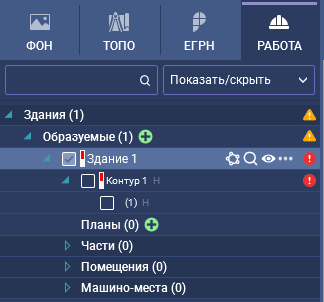
Заполнение семантики объектов
Переключите просмотр на режим "Семантика" и заполните необходимые данные.

При указании табличных данных, чтобы они были добавлены в семантику, нажимайте кнопку "Добавить" .
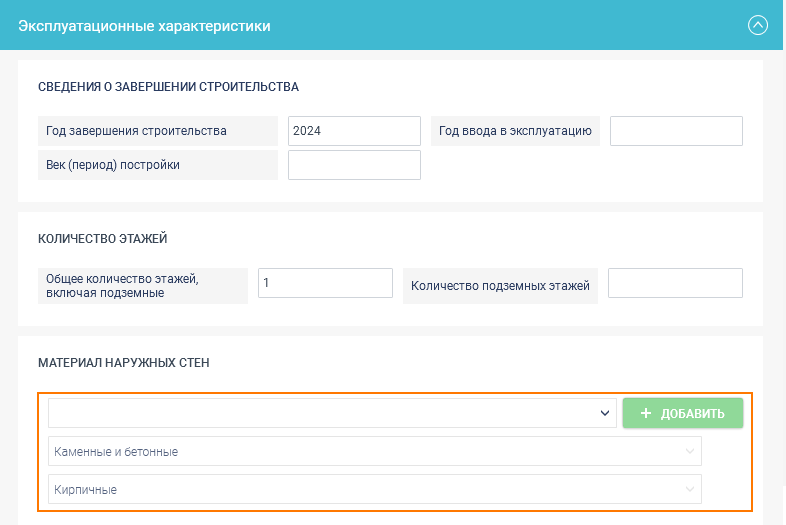
Для исправления ошибок заполнения семантики контуров разверните структуру объекта и выделите контур.
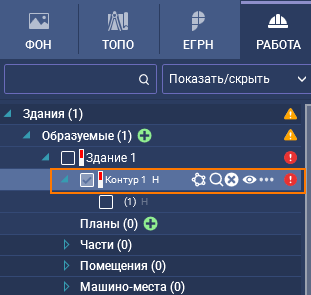
Если контуров несколько и значения семантики в них одинаковые, можно воспользоваться функцией мультиредактирования.
Для заполнения метрических данных воспользуйтесь функцией массового заполнения данных характерных точек. Для этого перейдите в режим "Основные построения" и справа, на панели "Инструменты", внизу откройте вкладку "Семантика". В группе "Метрика. Характерные точки" укажите необходимые значения.
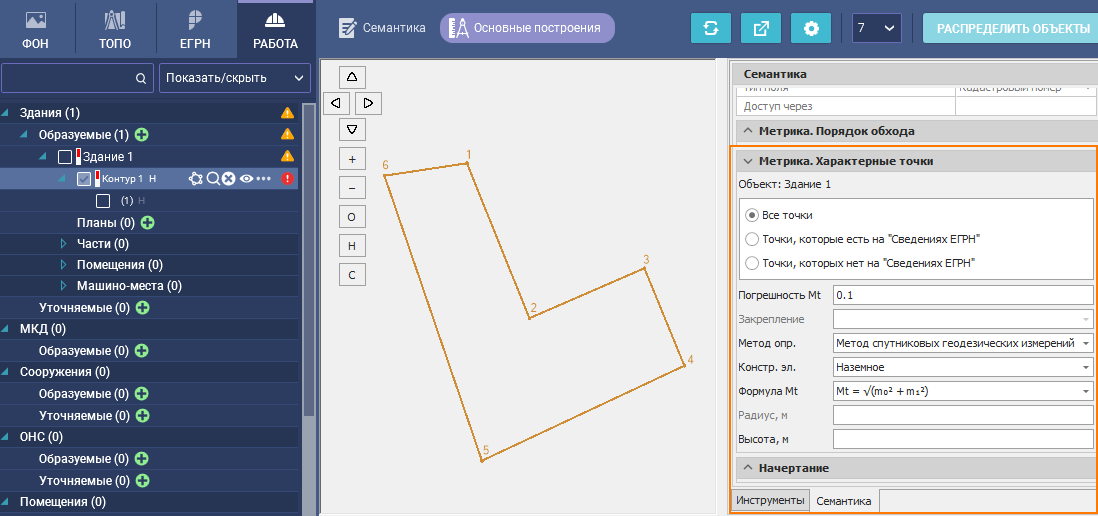
Выделение объекта в структуре
Указанные значения будут скопированы во все точки контура. Если в структуре выделить объект, то значения будут скопированы во все точки всех контуров.
Пространственный анализ
Функция пространственного анализа так же включает в себя команды заполнения семантики. Запустите пространственный анализ и внизу, в отчёте пространственного анализа, воспользуйтесь кнопками "В семантику" . Соответствующие поля семантики объекта будут заполнены номером ЗУ и номером квартала, найденных в результате пространственного анализа.
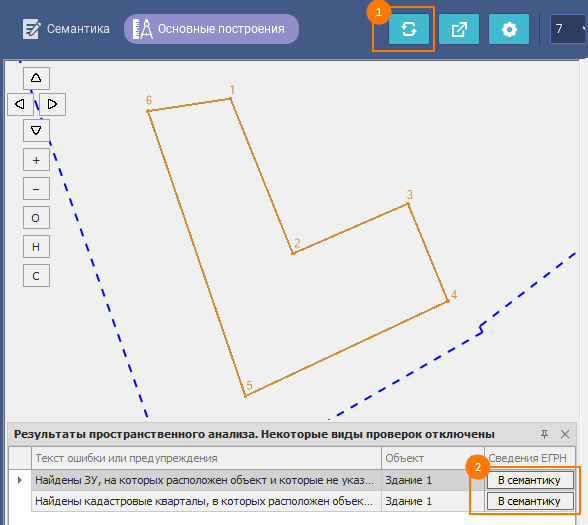
Подробнее о работе пространственного анализа читайте в руководстве пользователя
Распределение объектов по документам
Когда объекты созданы и заполнена их семантика, можно перейти к распределению объектов по документам. Для этого нажмите кнопку "Распределить объекты" внизу структуры.

В рамках одной работы может быть создано несколько документов, например, несколько межевых планов. ТехноКад КД может автоматически распределить объекты по пакетам документов на основе способа образования и состава объектов в структуре работы.
Для распределения объектов по пакетам вручную нажмите "+" для создания пакета и отметьте, какие объекты должны попасть в тот или иной пакет.
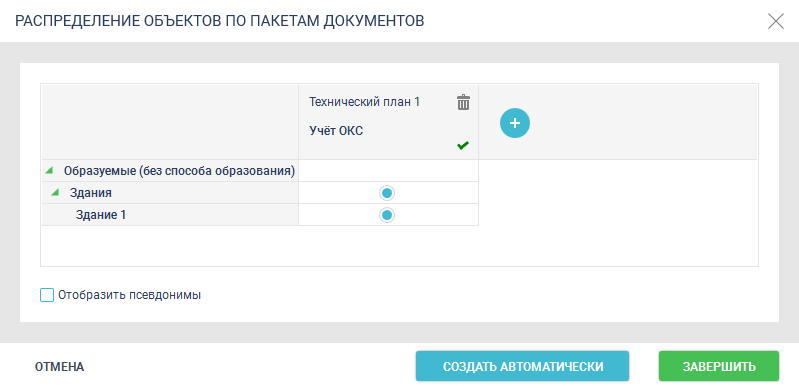
Для продолжения нажмите "Завершить": пакеты будут созданы, откроется шаг "Документы".