Управление сотрудниками
Список сотрудников
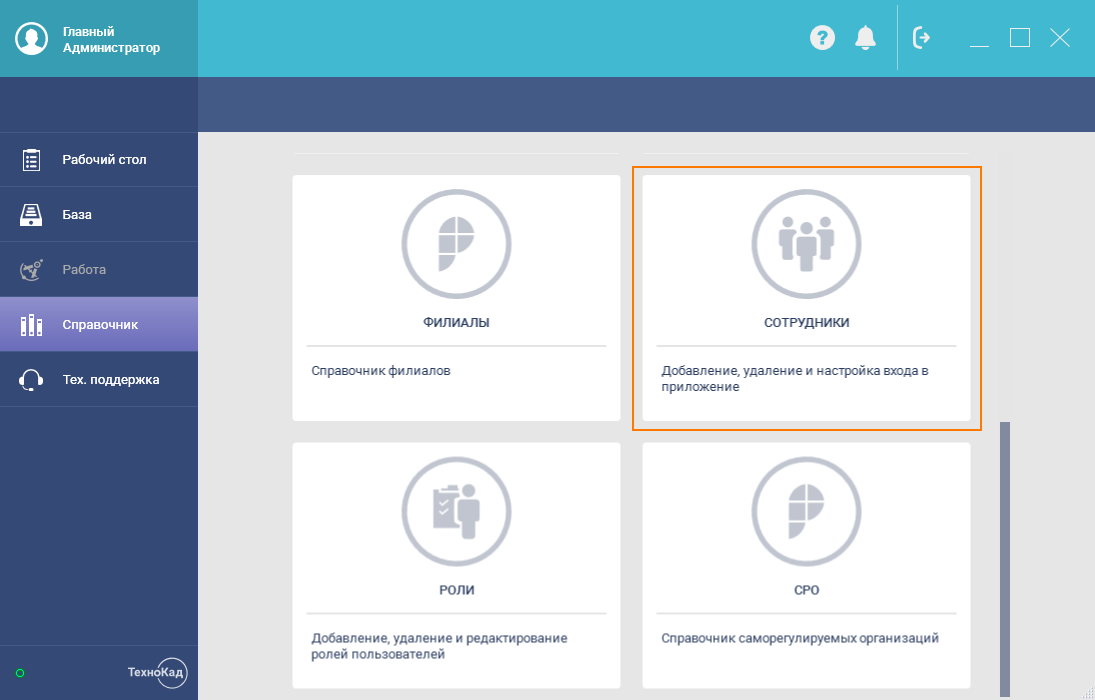
Добавление, изменение и удаление сотрудника выполняется в разделе главного меню "Справочники", блоке "Сотрудники".
В раздел отображается список сотрудников, определённых в экземпляре ТехноКад КД.
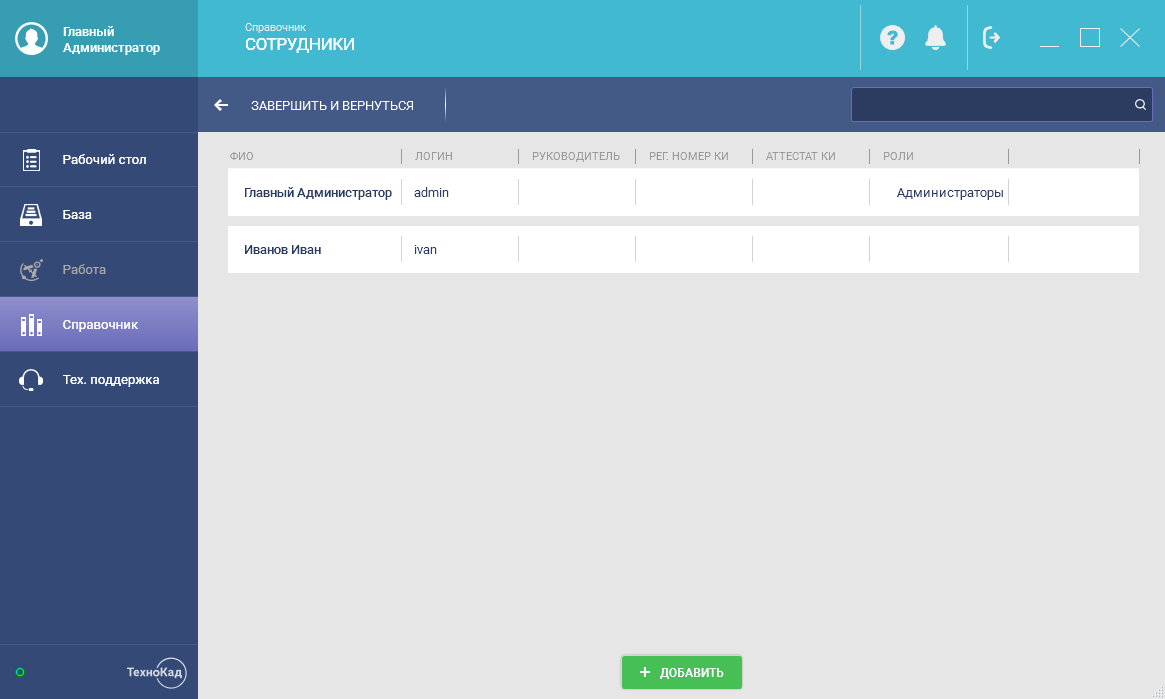
В нижней части окна расположена кнопка добавления нового сотрудника.
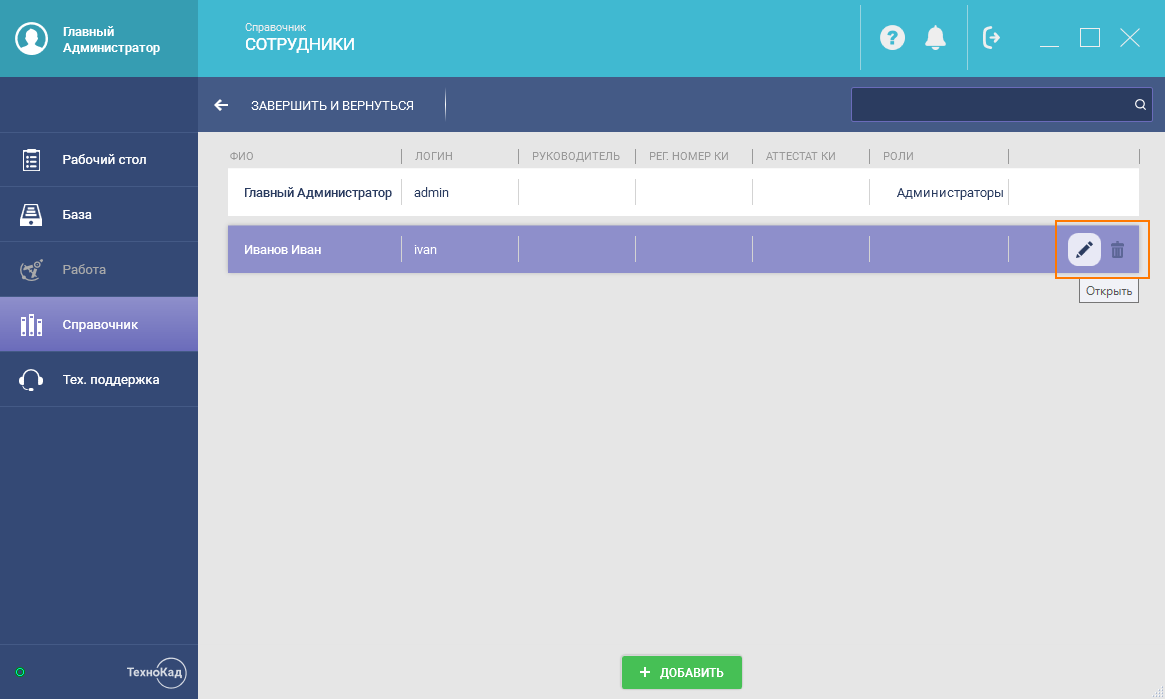
При выборе в списке записи сотрудника справа отображаются кнопки редактирования и удаления сотрудника.
Добавление сотрудника
Для добавления сотрудника необходимо нажать кнопку "Добавить" в окне со списком сотрудников. Будет открыто окно добавления нового сотрудника.
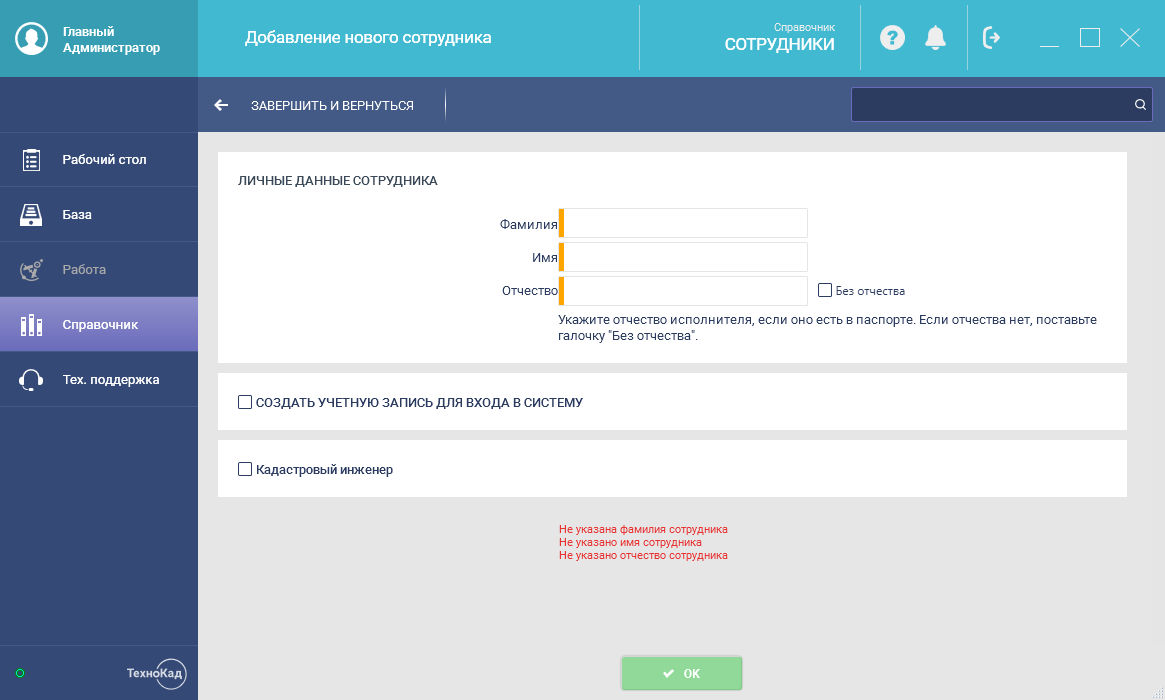
Если необходимо, чтобы сотрудник имел возможность работать в ТехноКад КД, для него необходимо создать учетную запись для входа.
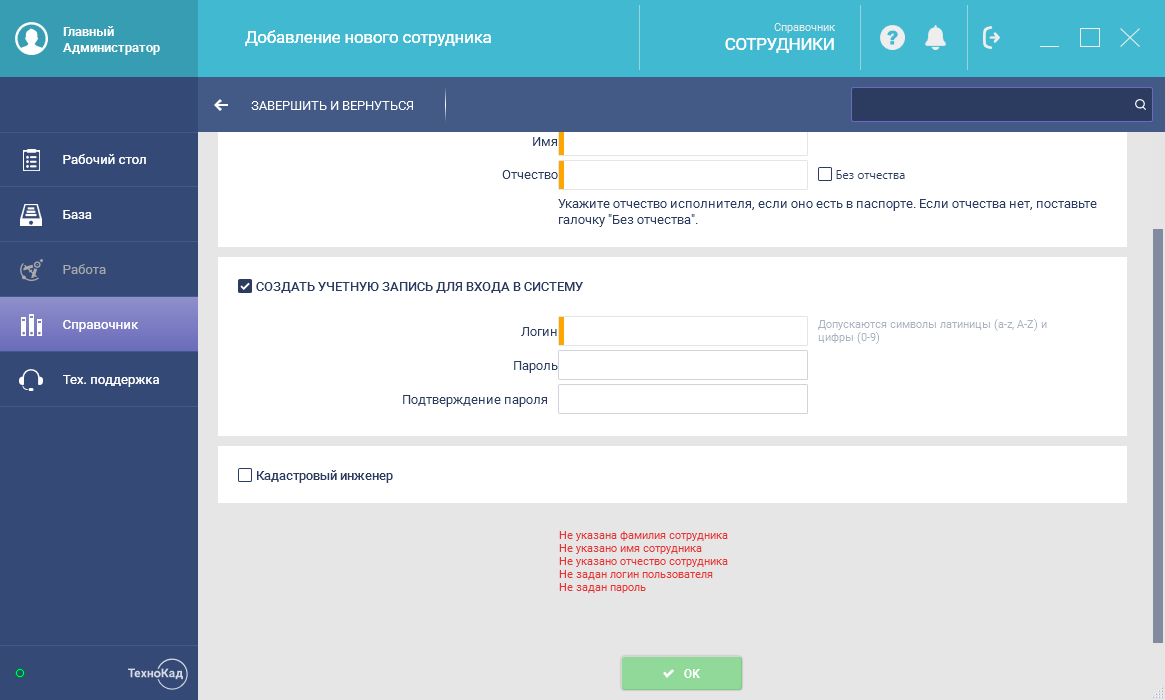
Если сотрудник является кадастровым инженером, необходимо выбрать чекбокс "Кадастровый инженер" и внести соответствующие данные.
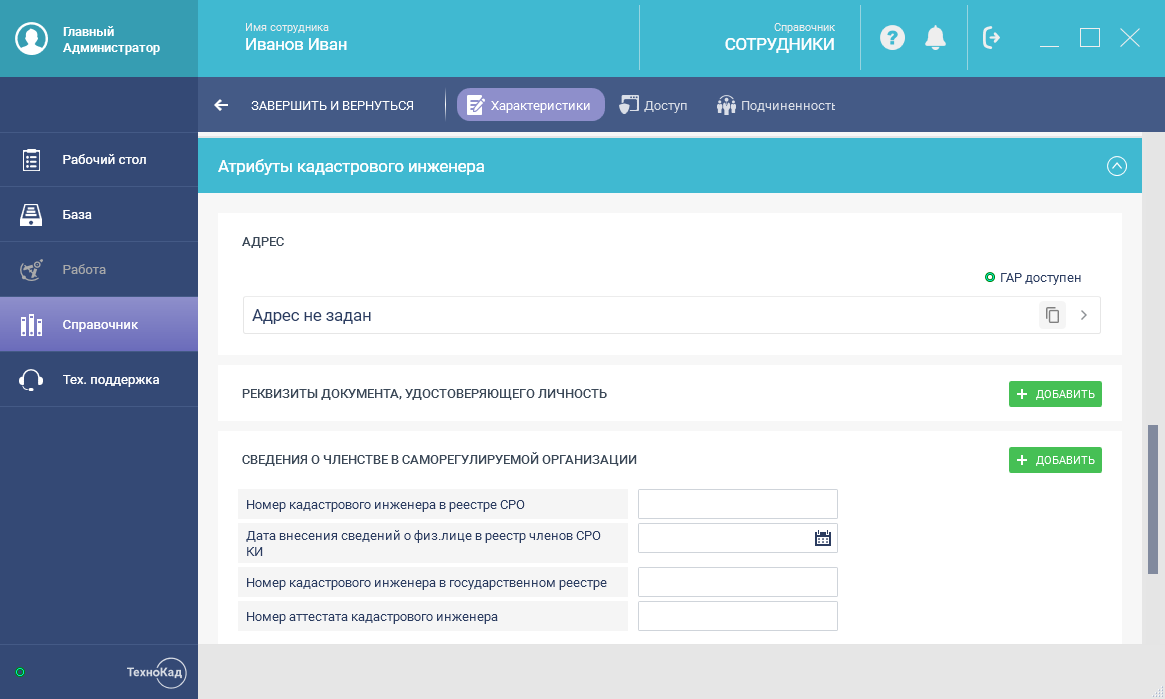
Атрибуты кадастрового инженера
Атрибуты кадастрового инженера не являются обязательными при добавлении нового сотрудника и могут быть указаны позднее при редактировании данных сотрудника.
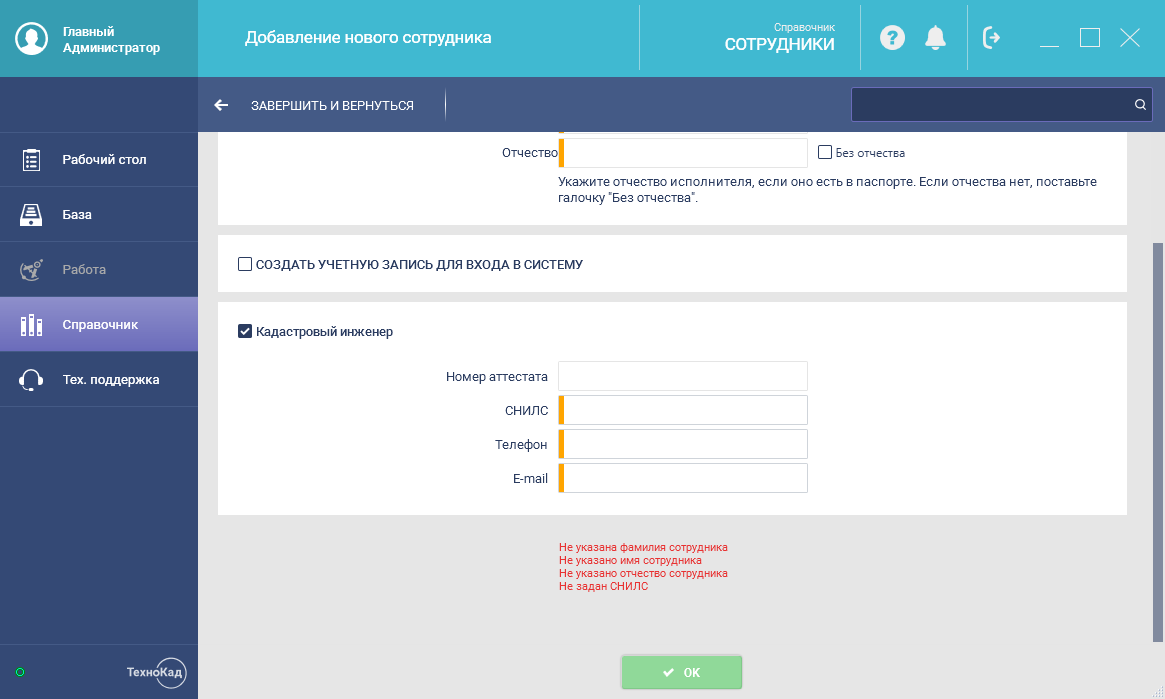
Кнопка подтверждения добавления сотрудника станет доступна после того как будут указаны значения всех обязательных параметров.
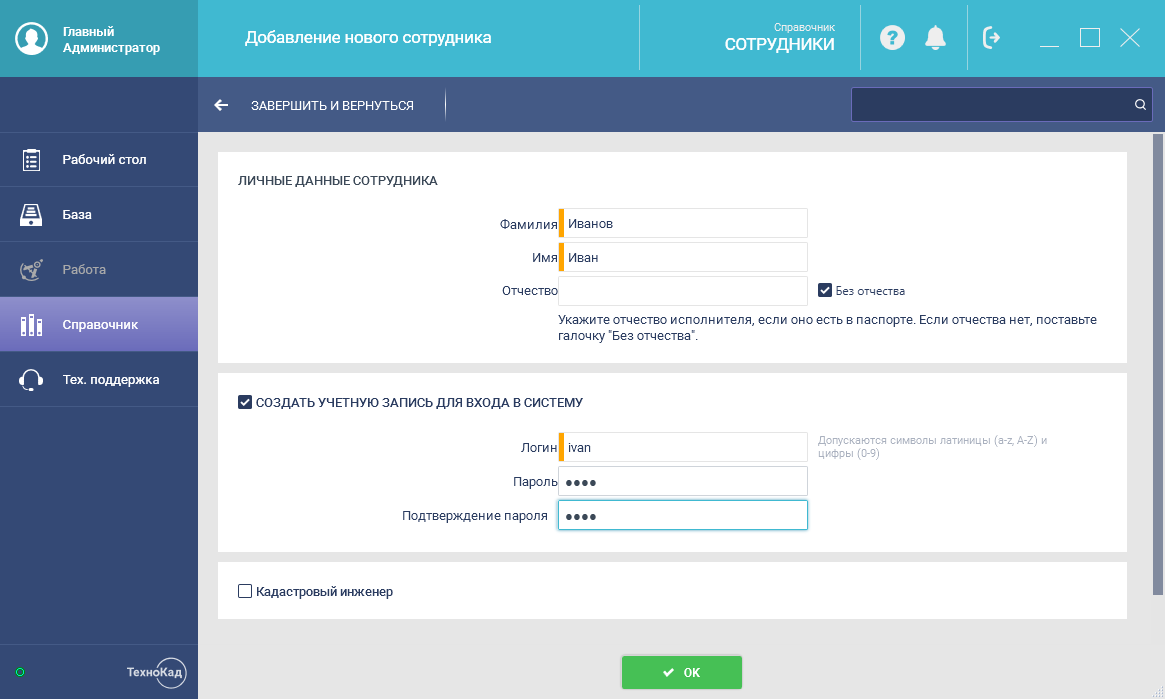
После успешного добавления сотрудника программа перейдет в режим изменения данных сотрудника и покажет соответствующее окно.
Изменение данных сотрудника
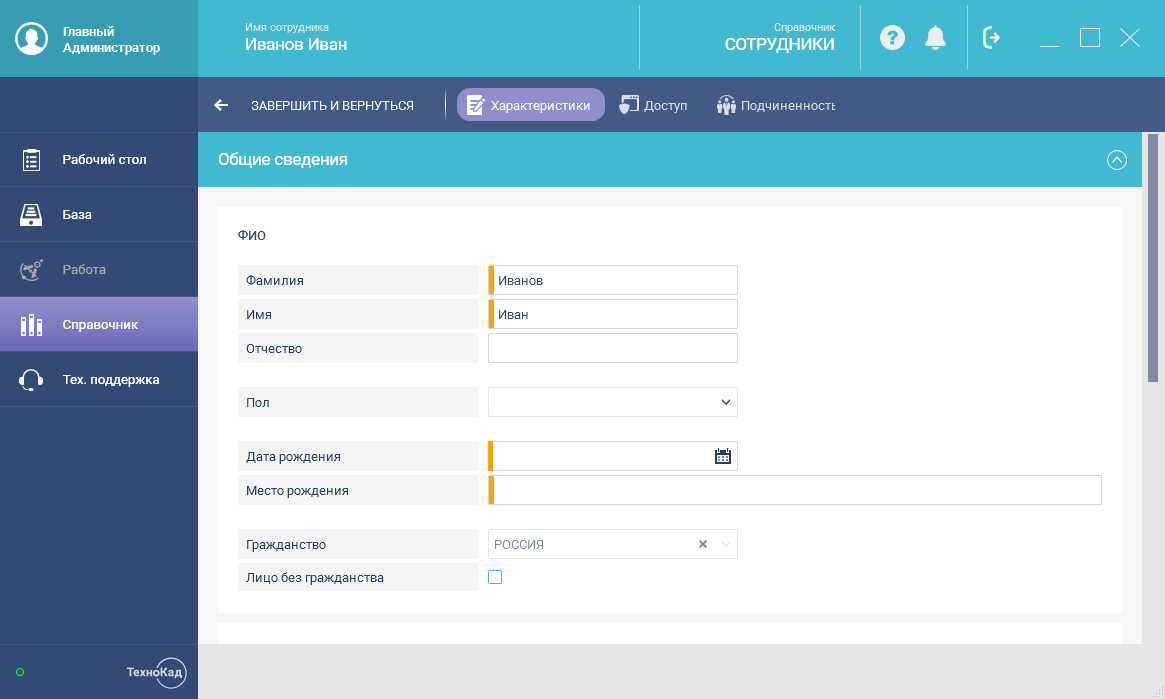
После добавления нового сотрудника или при выборе команды "Изменить" в списке сотрудников программа отображает окно редактирования данных сотрудника.
Сохранение данных
Любые вносимые изменения в данные сотрудника мгновенно сохраняются в базу данных. Дополнительного подтверждения сохранения данных в карточке сотрудника не требуется.
В верхней части окна расположены кнопки возврата к списку сотрудников и переключения режимов редактирования информации.
Режим "Характеристики" открывается по умолчанию и позволяет указать такие параметры сотрудника как:
- дата и место рождения,
-
коды СНИЛС, ИНН, ОГРНИП,
-
номер мобильного телефона и адрес электронной почты,
- документ, удостоверяющий личность.
Также здесь в отдельном подразделе могут быть указаны атрибуты кадастрового инженера.
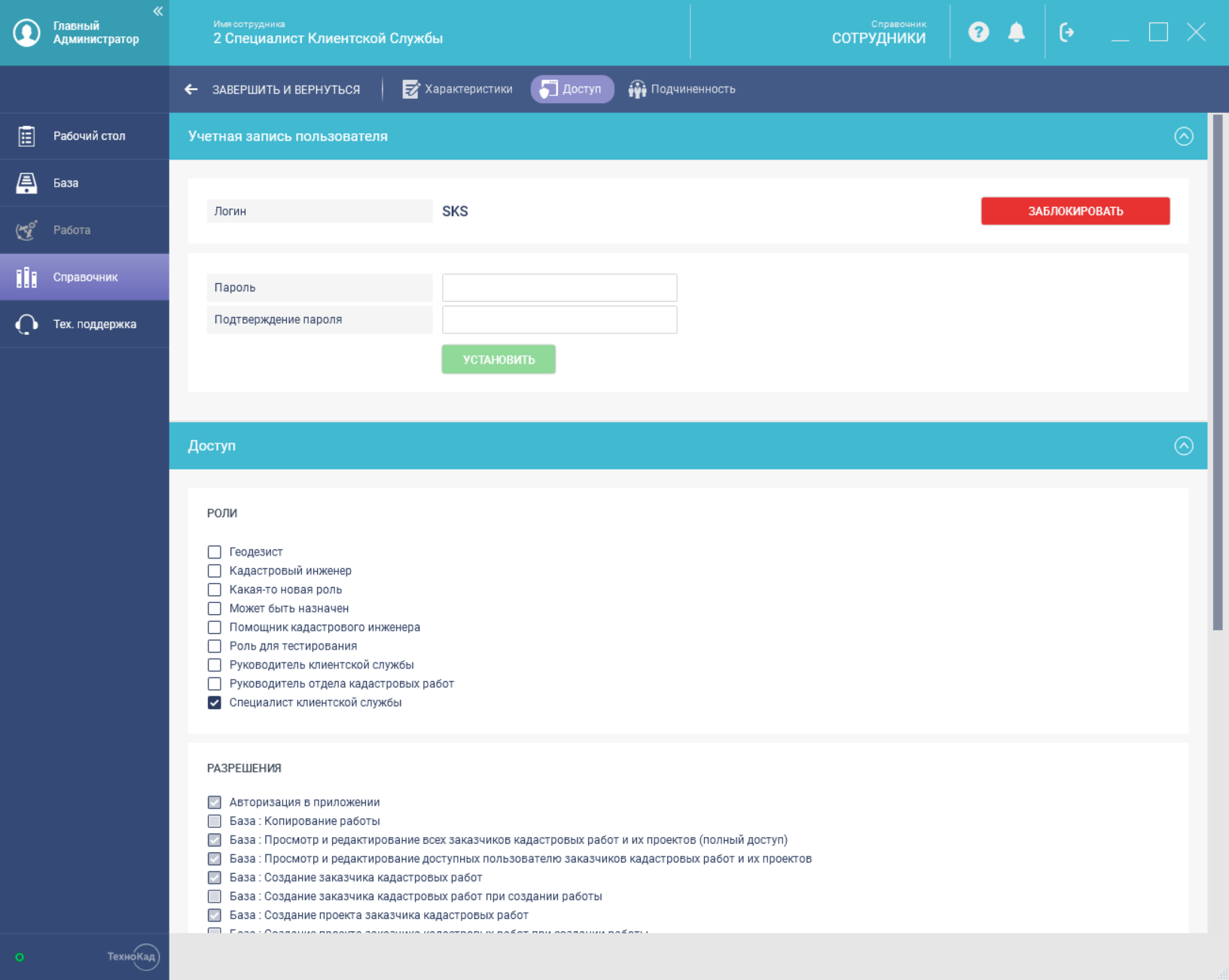
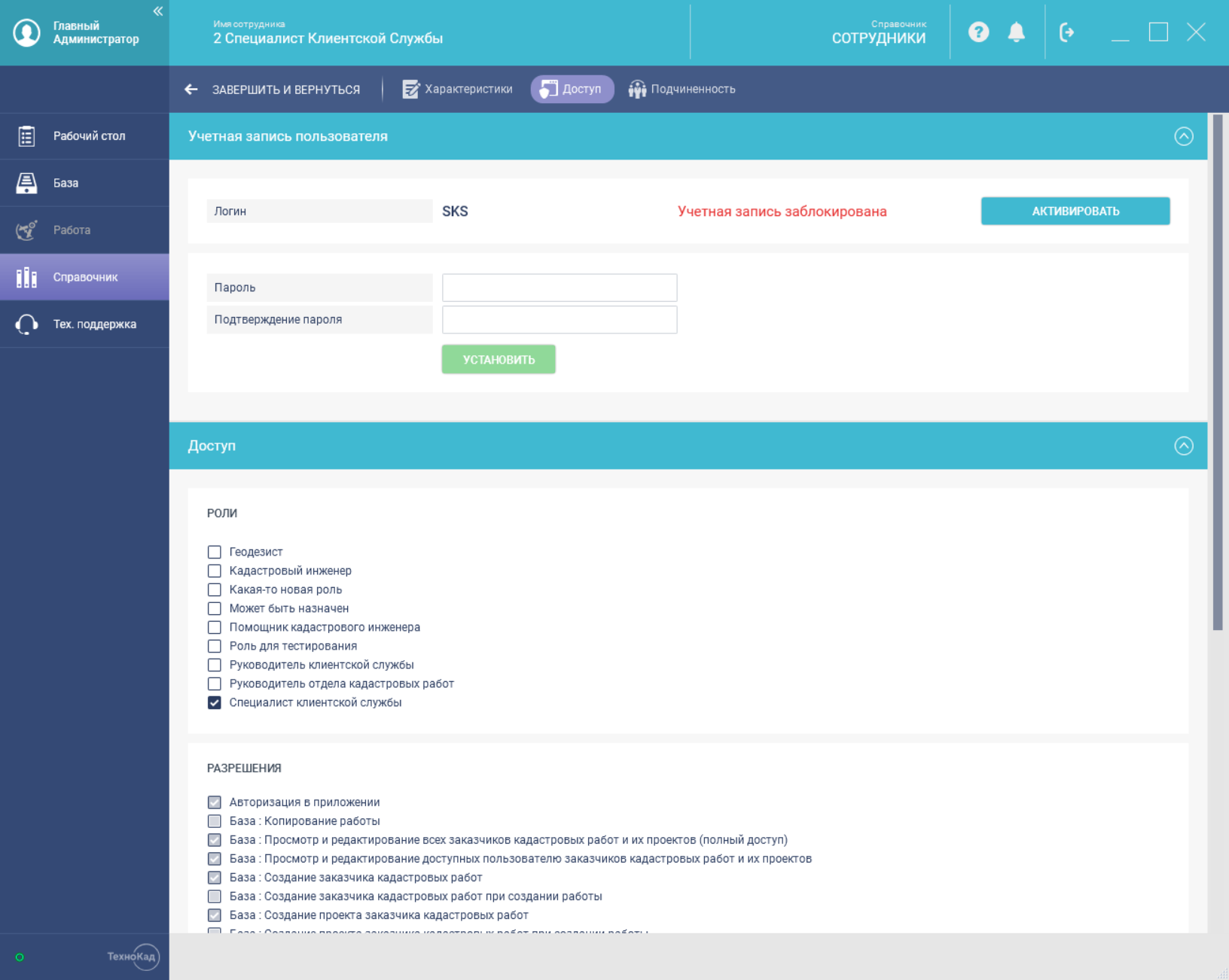
Режим "Доступ" предоставляет возможность:
- Задать для учётной записи пользователя новый пароль и определить роли, доступные для пользователя.
- А также заблокировать или активировать учётную запись пользователя.
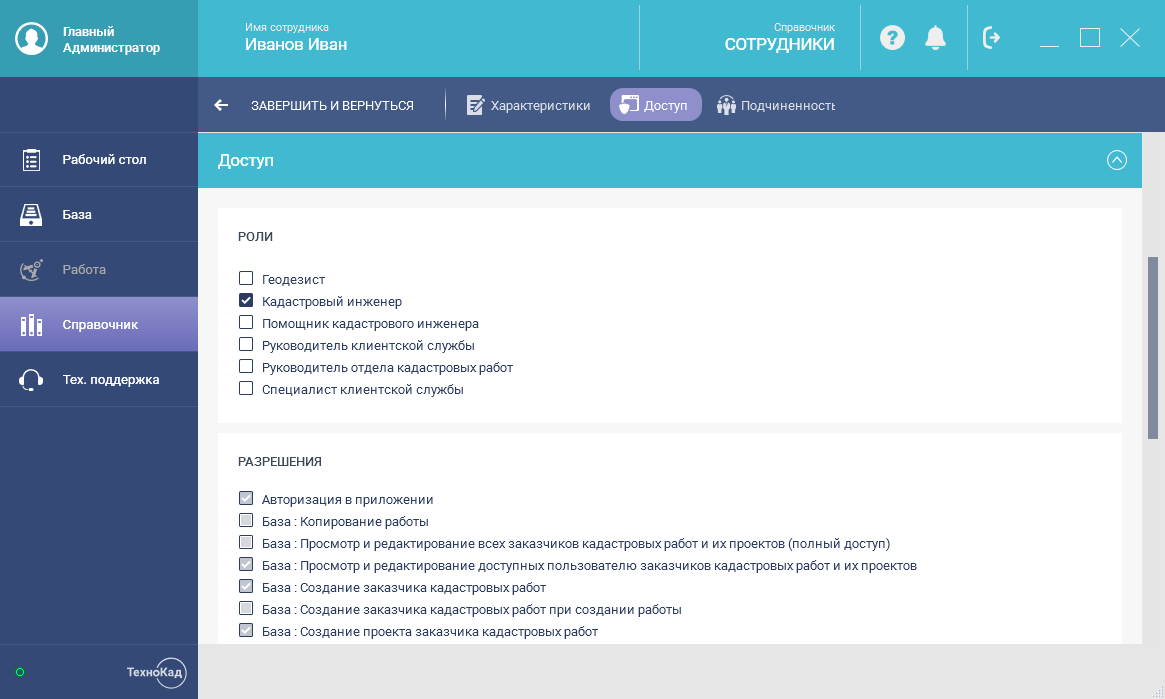
Пользовательские роли
Пользовательские роли определяют наборы разрешений, которыми будет обладать пользователь. Каждому пользователю может быть назначена одна или более ролей. Подробнее о ролях читайте в разделе "Управление ролями".
При установке пользователю роли автоматически обновляется список разрешений, актуальных для данной роли.
Блокировка доступна для активного пользователя. Количество блокировок считается при нажатии кнопки "Заблокировать" и выводится сообщение о возможном времени реактивации.
| Количество блокировок | Сроки следующей активации |
|---|---|
| Первая | Сразу |
| Вторая | Через 1 час |
| Третья | Через 7 суток |
| Четвёртая и следующие | Через 30 суток |
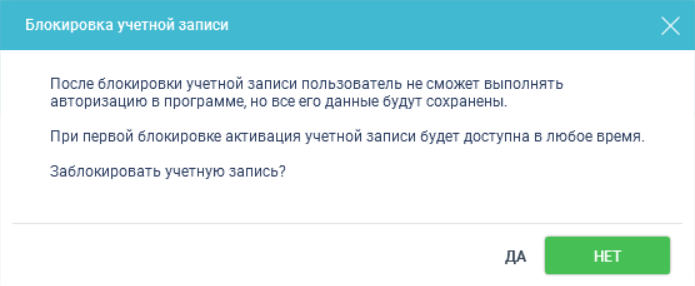
При блокировке:
-
Не меняется имя пользователя (как происходит при удалении пользователя).
-
Учётка становится неактивной:
Если блокируемый пользователь был залогинен, он разлогинивается и получает сообщение вида "Учётная запись пользователя {Имя} заблокирована. За разъяснениями обратитесь к администратору ТехноКад КД.".
Вход в КД становится недоступным с текстом "Ошибка подключения. Пользователь заблокирован.".
- Другие функции остаются доступными для заблокированных пользователей (указать как руководителя; назначить ему роли, назначить работы на заблокированного пользователя).
- Отметка о блокировке появляется в назначенных работах и других местах. Такая работа не учитывается в количестве открытых по лицензии учёток.
- В справочнике заблокированный пользователь помечается крестиком.
Кнопка «Активировать» доступна на заблокированной учётной записи пользователя, если количество активных учётных записей не достигло максимального количества по лицензии.
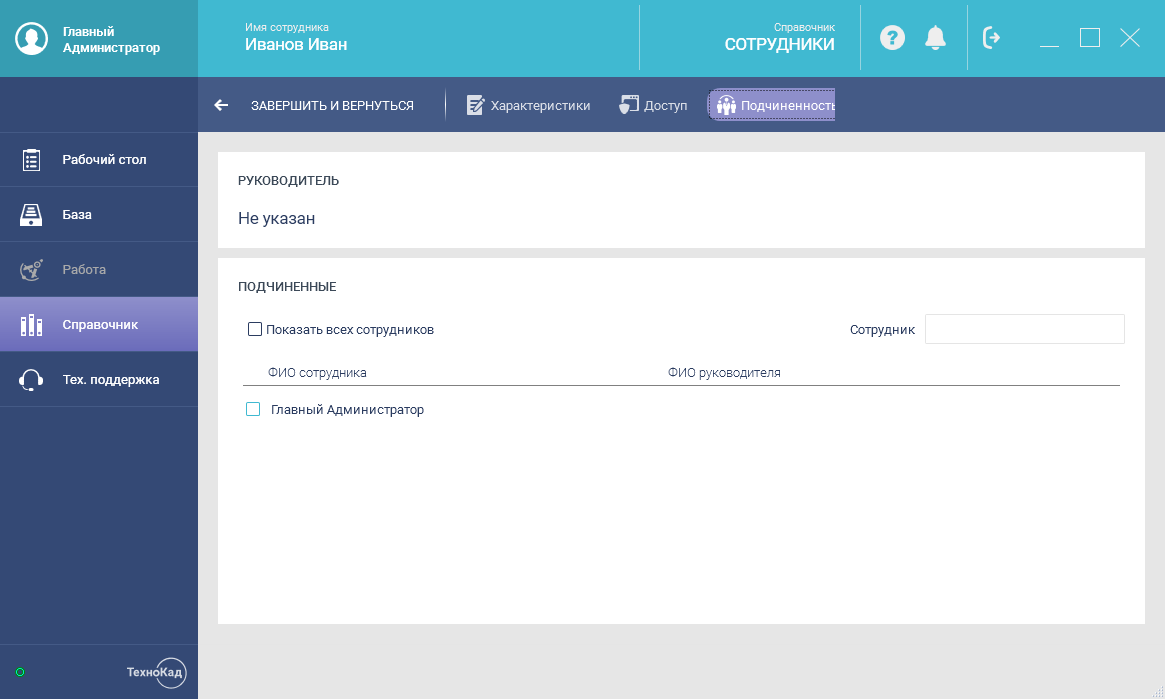
Режим "Подчинённость" предназначен для указания сотрудников, подчинённых данному сотруднику и позволяет отразить в ТехноКад КД организационную структуру предприятия.
Удаление сотрудника
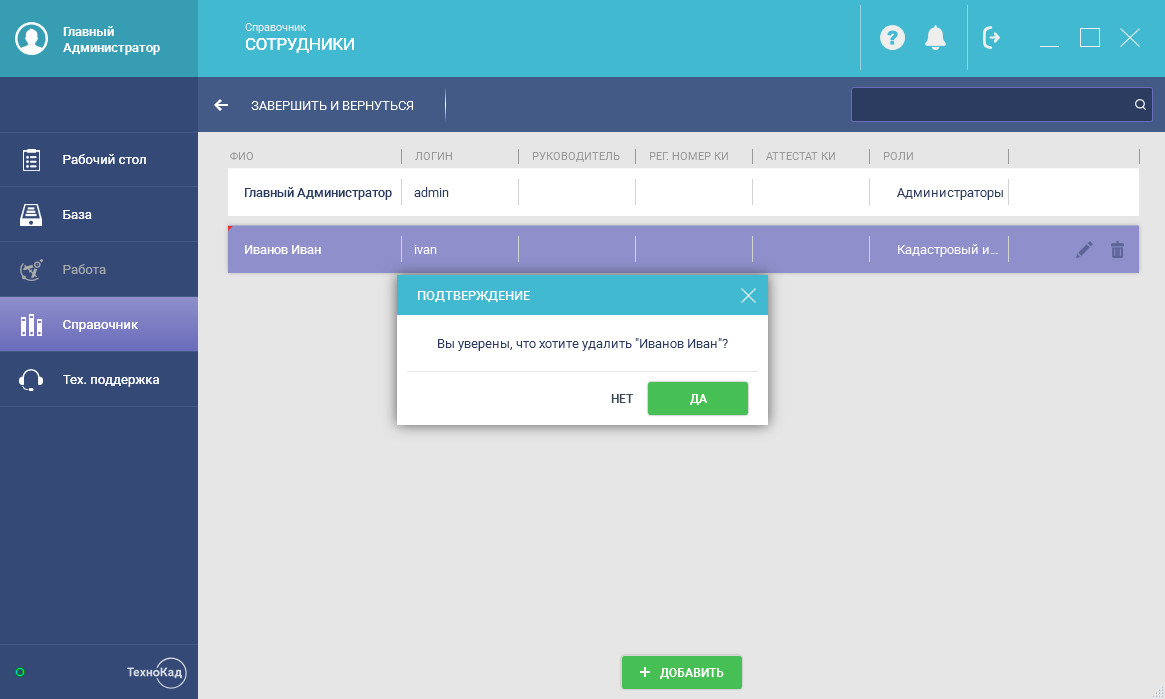
Для удаления учётной записи сотрудника необходимо в списке сотрудников выбрать запись о сотруднике и нажать кнопку "Удалить" в правой части строки. Будет отображено окно подтверждения операции и, в случае подтверждения, информация о сотруднике будет удалена.